win10打开图片显示内存不足怎么办?用户们可以直接的打开属性下的高级系统设置,然后点击环境变量下的tmp来进行设置就可以了。接下来就让本站来为用户们来仔细的介绍一下win10提示内存不足无法显示图片解决方法吧。
win10提示内存不足无法显示图片解决方法
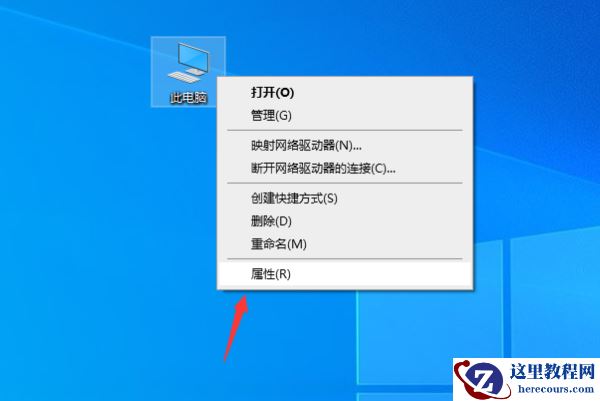
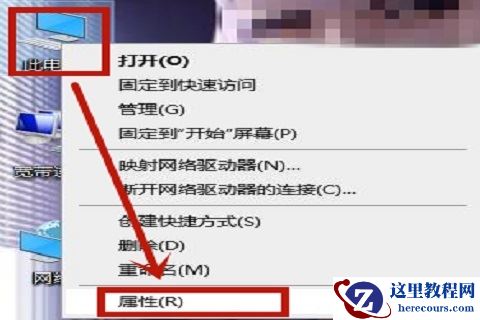
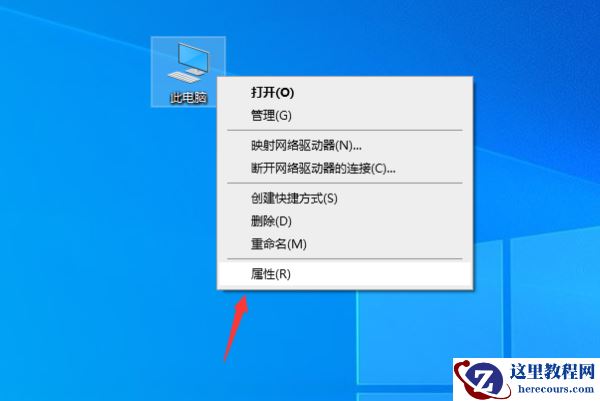
1、右击桌面上的此电脑,选择选项中的“属性”打开。
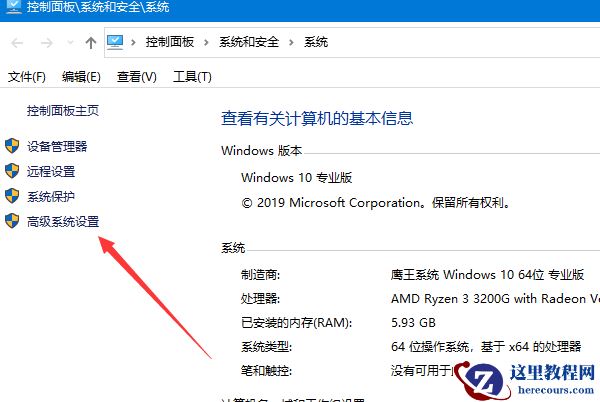
2、进入新界面后,点击“高级系统设置”按钮。
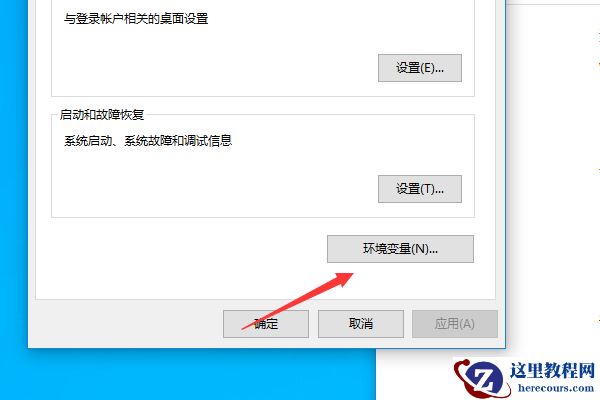
3、在窗口中点击“环境变量”选项。
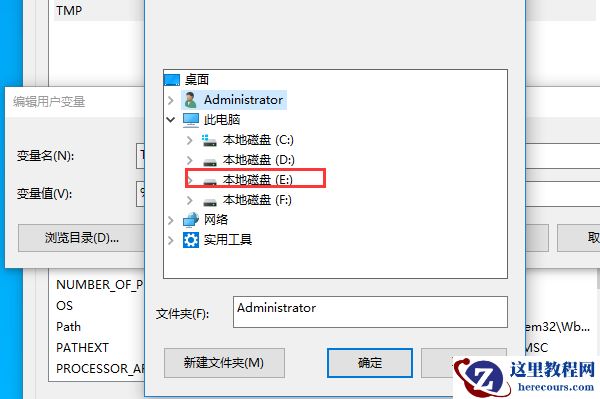
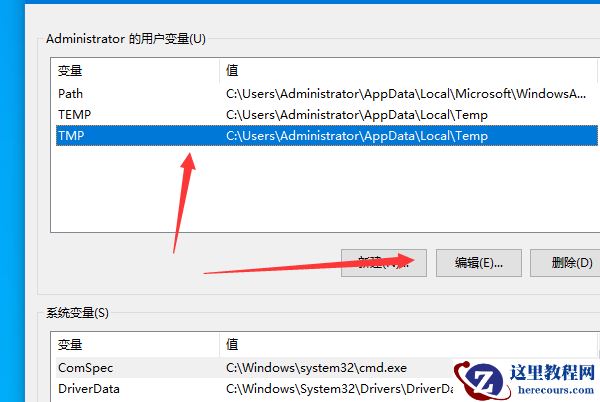
4、接着在环境变量中找打“TMP”,选中点击下方的“编辑”。
5、在窗口中点击“浏览目录”按钮。
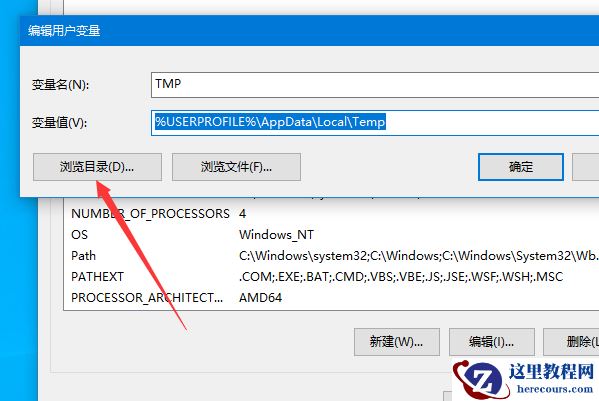
6、然后选择一个内存空间剩余比较大的磁盘,选中之后点击确定保存即可解决问题。