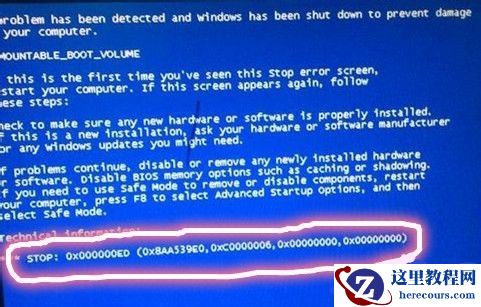
win10系统0x00000ed蓝屏怎么强制进系统?当我们遇到这个问题的时候,只能进入到安全模式中,但是也不能够进行处理,还是需要进入到系统中,但是很多人都不知道要怎么操作,针对这个问题,今日的win10教程小编就来和广大用户们分享具体的操作步骤,希望能够给大伙带来帮助。
0x00000ed蓝屏怎么强制进系统
答:无法强制进入系统,最多只能进入安全模式。
因为出现0x00000ed蓝屏大概率是因为硬盘出现坏道等问题,这种情况下是无法强制进入系统的。
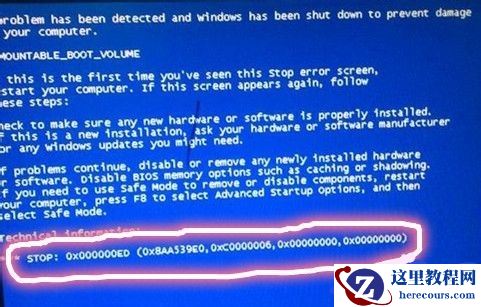
1、我们可以先尝试重启电脑,在开机时按住“F8”,然后在以下界面选择“安全模式”进入。
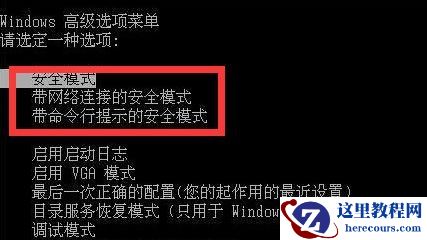
2、要是可以进入,就打开运行,输入“cmd”回车确定。
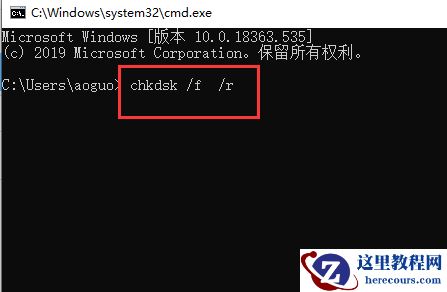
3、然后在其中输入命令“chkdsk /f /r”回车确定。
4、接着我们重启电脑退出安全模式,就可以让系统自动修复硬盘了。
其他解决方法
如果以上方法都不能解决,可以考虑重装系统。
推荐镜像下载
Win10 22H2 64位官方正式版(免激活)
Win10 22H2 纯净版64位镜像
Win10 22H2 64位官方专业版
安装教程
纯净之家为您提供两种系统安装方法,本地硬盘安装是最为简单的安装方法。建议使用硬盘安装前先制作U盘启动工具,如果硬盘安装失败,或者您的电脑已经是开不了机、卡在欢迎界面、进不去桌面、蓝屏等情况,那么就需要选择U盘重装系统。
温馨提醒:重装系统时会格式化当前系统盘(一般是C盘),一定要提前备份好C盘和桌面上数据。
1、本地硬盘安装:硬盘安装Win10系统教程
2、U盘启动工具安装:U盘重装win10系统教程