在运行某个程序的时候,弹出提示“组策略阻止了这个程序”弹窗,这是怎么回事呢?相信有些Win10系统的小伙伴遇到了这种情况,是可以通过更改相关组策略设置解决的,就此,本篇整理了详细的解决方法,分享给大家,感兴趣的继续看下去吧。
Win10组策略阻止了这个程序怎么办?
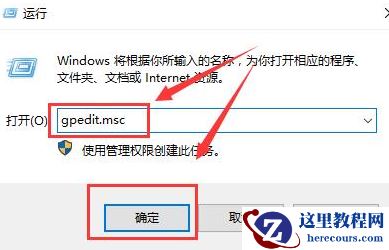
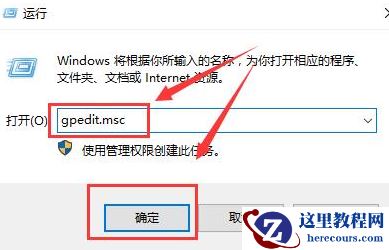
1、按下win+R打开,输入“gpedit.msc”。
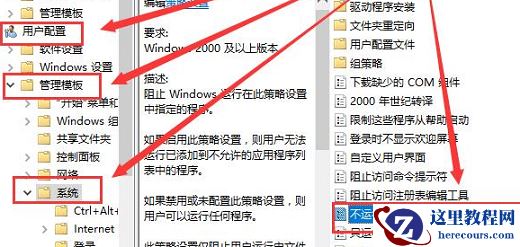
2、在“用户配置”中依次展开:“管理模板”-“系统”,然后在右方找到“不运行指定的windows应用程序”。
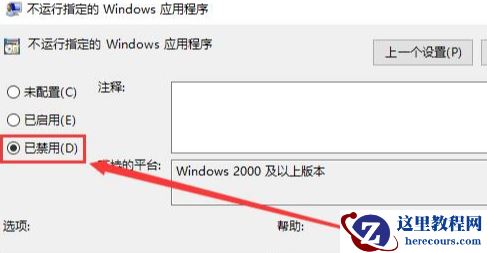
3、打开以后选择禁用再保存就可以了。
在运行某个程序的时候,弹出提示“组策略阻止了这个程序”弹窗,这是怎么回事呢?相信有些Win10系统的小伙伴遇到了这种情况,是可以通过更改相关组策略设置解决的,就此,本篇整理了详细的解决方法,分享给大家,感兴趣的继续看下去吧。
Win10组策略阻止了这个程序怎么办?
1、按下win+R打开,输入“gpedit.msc”。
2、在“用户配置”中依次展开:“管理模板”-“系统”,然后在右方找到“不运行指定的windows应用程序”。
3、打开以后选择禁用再保存就可以了。


2 月 9 日消息,雷神 (THUNDEROBOT) 现已宣布推出基于英

2 月 10 日消息,制造商 Musnap 现已在海外推出一款 Oce
Win10组策略阻止了这个程序怎么办?程序被组策略阻止的解决方法
26-02-22
电脑总是弹出传奇游戏广告怎么关闭?关闭电脑奇游戏广告教程
26-02-22
spss安装后无法启动并行配置不正确的解决方法
26-02-22
Win10系统桌面图标蓝色边框怎么去掉?
26-02-22
Win10系统OneDrive崩溃、闪退无法正常工作怎么处理?
26-02-22
电脑CPU占用率过高怎么回事?电脑CPU占用率过高的解决方法
26-02-22
Win10更新的文件在哪(如何找到Win10更新文件)
26-02-22
(亲测有效)Win10已阻止应用程序访问图形硬件的解决方案
26-02-22
电脑出现橙屏死机怎么办?电脑突然橙屏死机的修复方法
26-02-22