一些电脑用户都在安装win10最新补丁kb4598242的时候出现了安装失败的情况,删除重新下载安装还是没有成功,那么该怎么办呢?今天就给你们带来了kb4598242安装失败解决方法,如果你恰好也需要或者感兴趣的话,一起来看看图文教程吧。
方法一
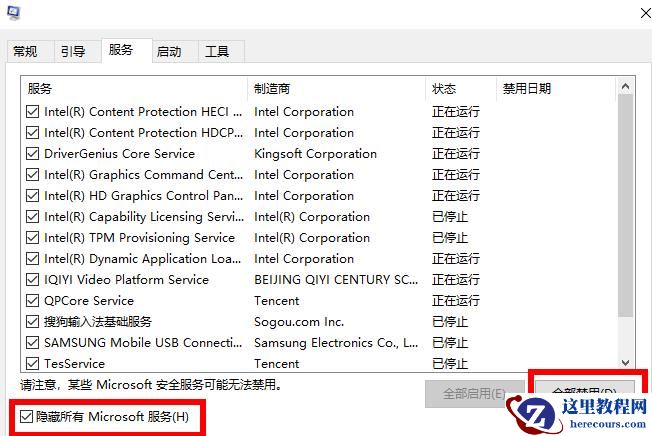
1、按下快捷键“win+r”打开运行,输入“msconfig”。

2、进入系统配置页面点击“服务”选项卡,勾选左下方的“隐藏所有Microsoft服务”再点击右下方的“全部禁用”。
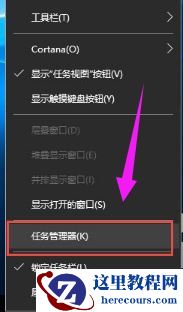
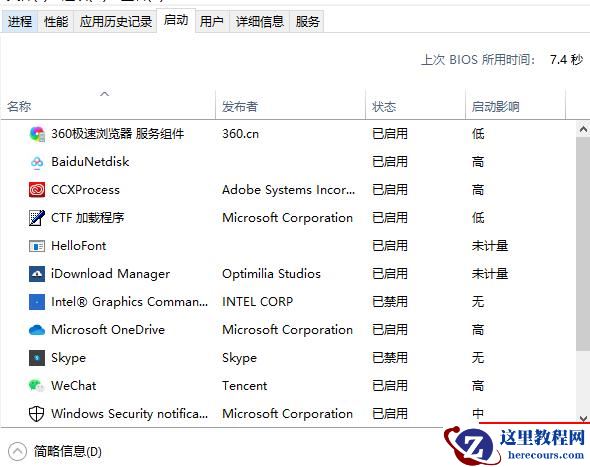
3、之后右击任务栏点击“任务管理器”。
4、选择里面的“启动”选项卡将里面的启动项全部禁用。
方法二
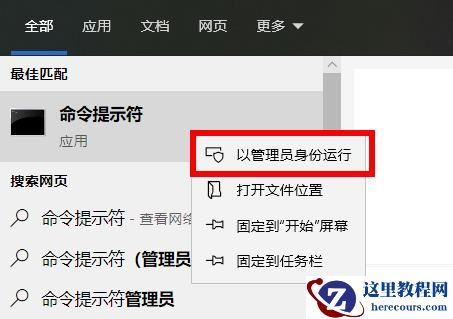
1、在左下角的搜索框中输入“命令提示符”,右击选择“以管理员身份运行”。
2、然后在里面输入以下代码回车即可。
net stop wuauserv
net Stop cryptSvc
ren C:\Windows\SoftwareDistribution SoftwareDistribution.old
ren C:\Windows\System32\catroot2 catroot201d
net Start wuauserv
net start cryptSvc。