在使用电脑的时候,经常会遇到一些奇怪的故障,最近就有Win10系统的用户反映,遇到了鼠标一放到任务栏就转圈圈的情况,不知道怎么回事,应该怎么处理呢?针对这一问题,本篇带来了详细的解决方法,操作简单,分享给大家,一起看看吧。
Win10鼠标放任务栏就转圈怎么办?
方法一
1、长按电脑电源键重启电脑,看看重启后能不能解决。
方法二
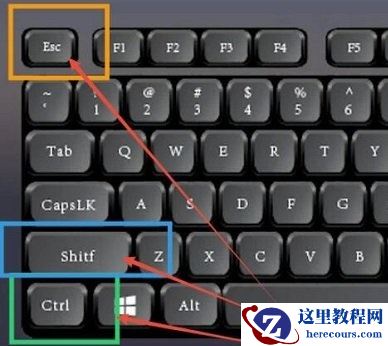
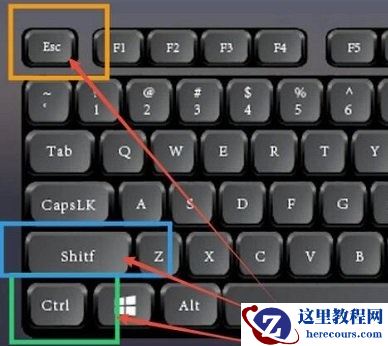
1、按下键盘“ctrl+shfit+esc”组合键打开任务管理器。
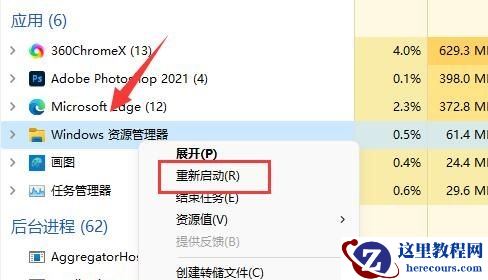
2、打开后,右键“Windows资源管理器”,点击“重新启动”即可。
方法三
1、使用上面的方法打开“任务管理器”。
2、打开后,点击左上角“文件”,点击“运行新任务”。
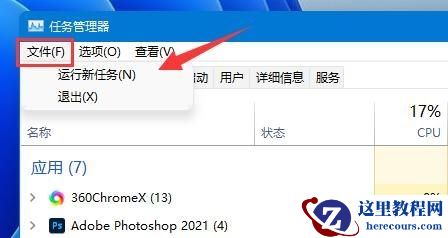
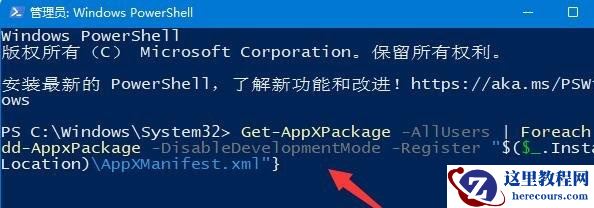
3、接着勾选“以系统管理权限创建此任务”,输入“powershell”,回车打开。
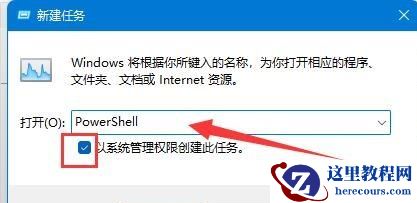
4、最后在其中输入“Get-AppXPackage -AllUsers | Foreach {Add-AppxPackage -DisableDevelopmentMode -Register “$($_.InstallLocation)\AppXManifest.xml”}”回车确定即可。