部分用户在用电脑听歌的时候想要影响和耳机两个一起播放声音,但是这应该怎么设置呢?其实只要把系统声音设置成双输出就可以了,下面小编就来跟大家分享一下Win10声音设置双输出方法,感兴趣的话和小编一起来看看吧。
设置方法
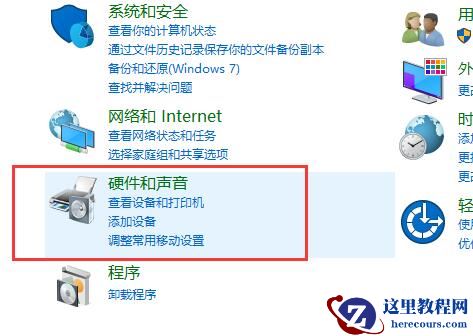
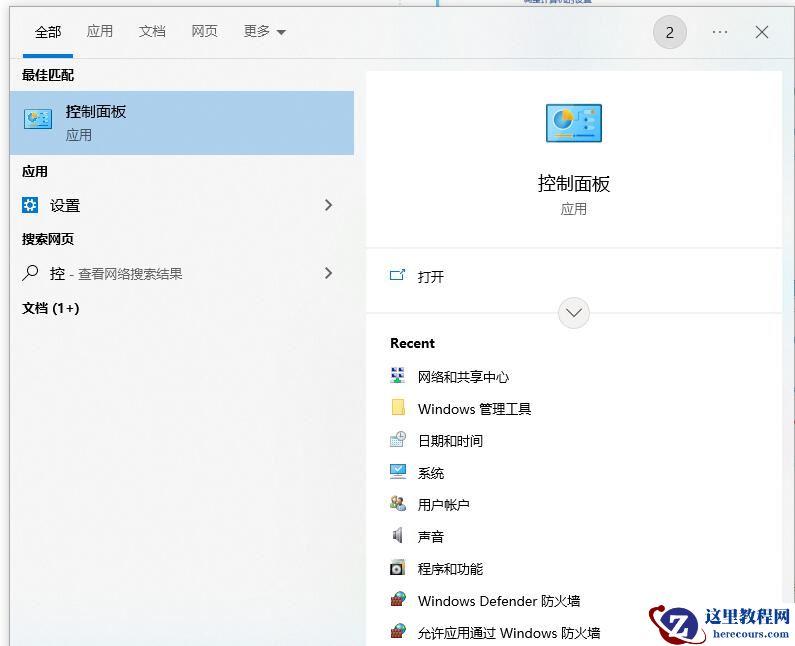
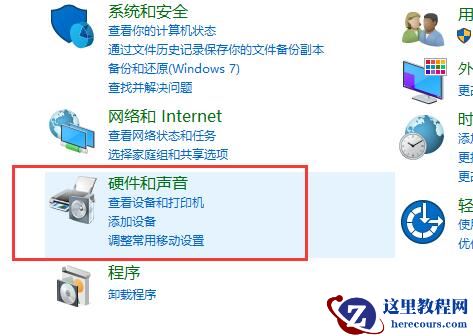
1、进入“控制面板”,然后选择“硬件和声音”进入设置。
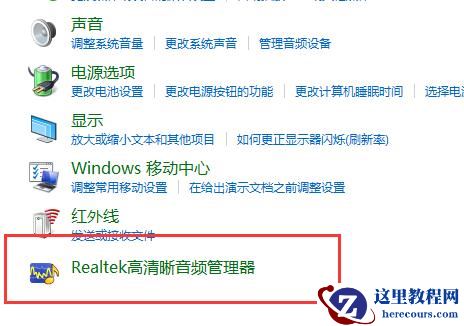
2、然后选择下方的“Realtek高清晰音频管理器”。
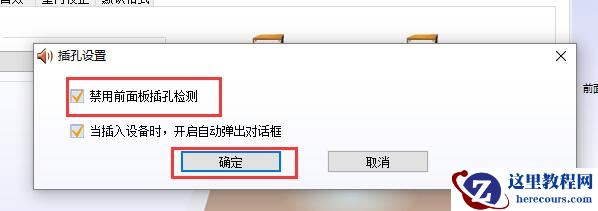
3、点击右上角的“文件夹”进行设置。
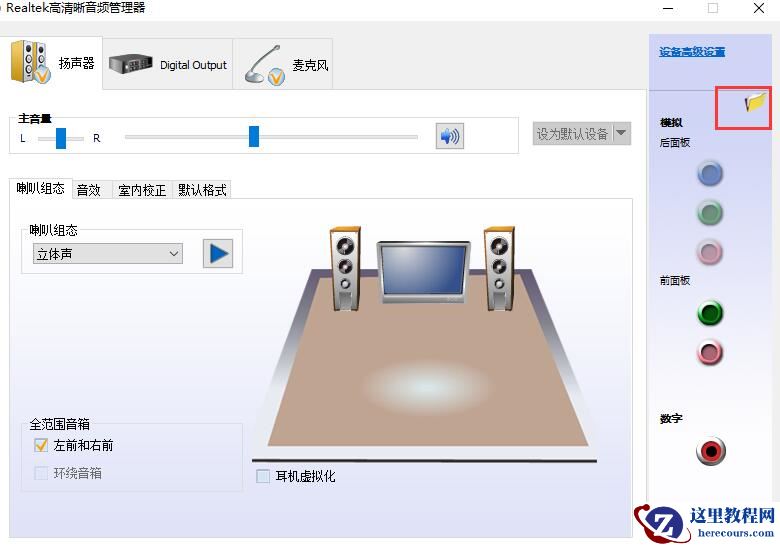
4、然后勾选此项“禁用前面板插孔检测”。
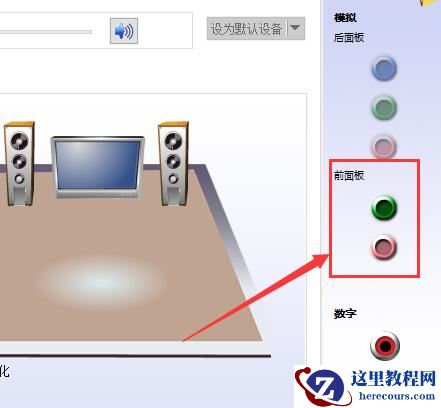
5、然后点击右边的“绿色图标”就能够进行设置了。
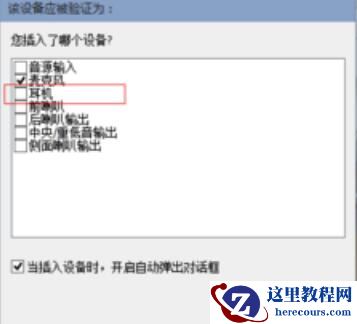
6、将其勾选上“耳机”,这样你的前后都会有声音了。
 <<<推荐系统下载<<<
 系统之家 Ghost Win10 64位原生专业版系统 V2023
系统之家 Win10 64位 LTSC 企业版 V2023
系统之家 win10 ghost 64位 纯净版镜像 V2023
安装教程
纯净之家为您提供两种系统安装方法,本地硬盘安装是最为简单的安装方法。建议使用硬盘安装前先制作U盘启动工具,如果硬盘安装失败,或者您的电脑已经是开不了机、卡在欢迎界面、进不去桌面、蓝屏等情况,那么就需要选择U盘重装系统。
温馨提醒:重装系统时会格式化当前系统盘(一般是C盘),一定要提前备份好C盘和桌面上数据。
1、本地硬盘安装:硬盘安装Win10系统教程
2、U盘启动工具安装:U盘重装win10系统教程