系统进入了快捷键模式可以简化界面,方便用户操作电脑,不会轻易误碰。但有时候也会给用户带来一些麻烦,因此需要将它关闭。那么操作步骤是什么呢?下面小编为大家整理了win10关闭快捷键模式的方法,感兴趣的话跟小编一起来看看吧。
操作方法
1、首先按快捷键“Win + I”打开Windows设置,然后点击“设备”。

2、点击左边的“输入”。
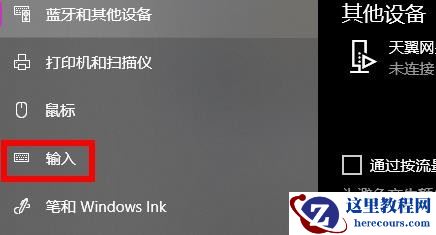
3、单击右侧的“高级键盘设置”。

4、点击“输入语言热键”。

5、点击“更改按键顺序”。
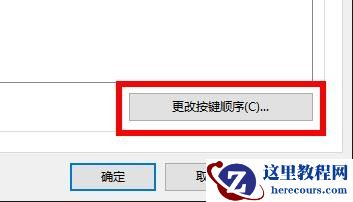
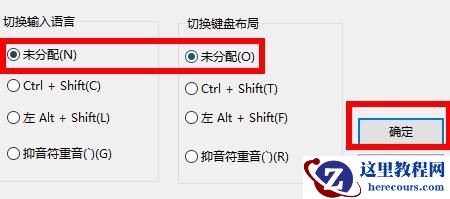
6、全部选择“未分配”即可。
系统进入了快捷键模式可以简化界面,方便用户操作电脑,不会轻易误碰。但有时候也会给用户带来一些麻烦,因此需要将它关闭。那么操作步骤是什么呢?下面小编为大家整理了win10关闭快捷键模式的方法,感兴趣的话跟小编一起来看看吧。
操作方法
1、首先按快捷键“Win + I”打开Windows设置,然后点击“设备”。
2、点击左边的“输入”。
3、单击右侧的“高级键盘设置”。
4、点击“输入语言热键”。
5、点击“更改按键顺序”。
6、全部选择“未分配”即可。


2 月 9 日消息,雷神 (THUNDEROBOT) 现已宣布推出基于英

2 月 10 日消息,制造商 Musnap 现已在海外推出一款 Oce

Win10系统如何关闭快捷键模式?Win10关闭快捷键模式方法
26-02-22
win10系统鼠标找不到怎么办?win10系统鼠标不见了解决方法
26-02-22
win10系统打开计算器闪退怎么办?win10系统打开计算器闪退解决方法
26-02-22
win10记事本怎么查看字数?win10记事本查看字数的方法
26-02-22
win10平板模式键盘自动弹出怎么办?
26-02-22
eosutility怎么跟相机连接?eosutility怎么连接相机教程
26-02-22
win10系统开机自启小键盘如何设置?开机自启小键盘设置方法
26-02-22
win10日志报错在哪里查看?win10日志报错查看方法
26-02-22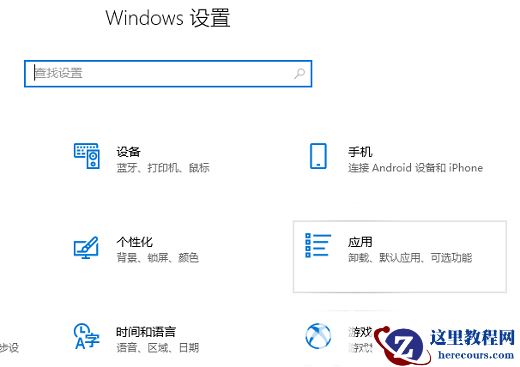
Win10 22H2重置后没有应用商店怎么回事?
26-02-22