不少的用户们有由于重置了网络后网卡驱动不见了,那么win10网络重置后网卡驱动没了怎么办?接下来就让本站来为用户们来仔细的介绍一下win10网络重置后网卡驱动没了怎么恢复方法吧。
win10网络重置后网卡驱动没了怎么恢复方法
方法一
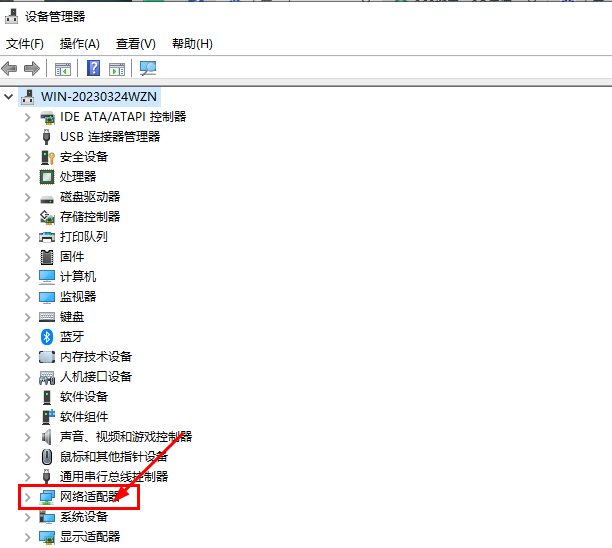
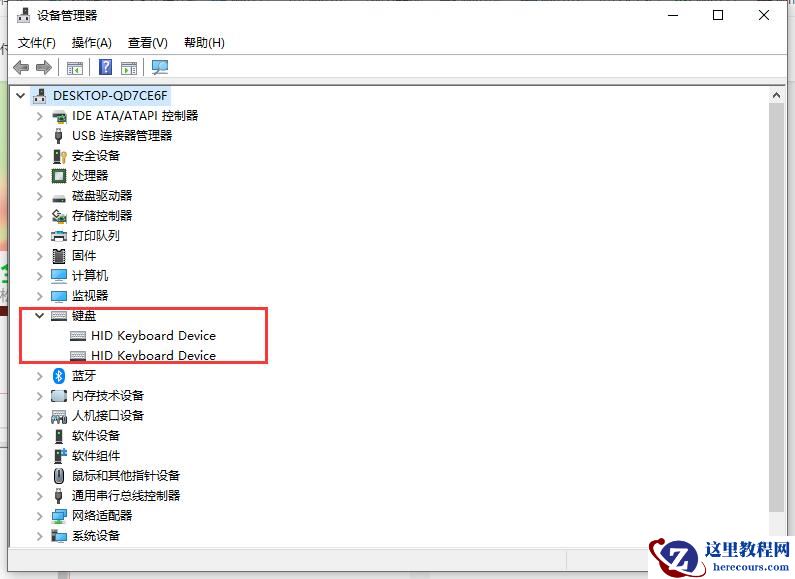
1、打开“设备管理器”,在设备管理器中确认是否存在“网络适配器”。
2、如果没有“网络适配器”选项,则需要重新安装网卡驱动程序。可以使用其他电脑或手机,从网卡制造商官方网站下载并保存最新的网卡驱动程序到%20USB%20存储设备中。
3、使用%20USB%20存储设备将网卡驱动程序复制到出现问题的计算机上,并运行安装。
4、如果在设备管理器中,看到“网络适配器”但是有黄色感叹号,表示驱动程序可能已经损坏或者过期。此时,可以右键单击该设备,选择“更新驱动程序软件”,并选择您刚刚下载的驱动程序进行安装和更新。
方法二
如果仍然无法找到正确的网卡驱动程序,也可以尝试通过%20Microsoft%20Update%20来搜索和自动安装最新的驱动程序。
1、首先打开无线网卡官网并下载与网卡驱动匹配的驱动程序,并点击“%20服务支持%20”。
2、在打开的页面搜索框中输入 无线网卡 的型号,并点击搜索。

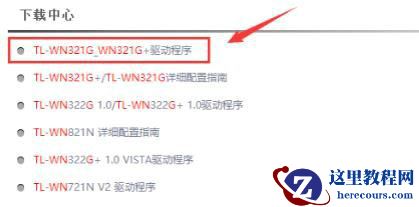
3、在搜索结果中选择“ 下载中心 ”你用的网卡的驱动程序。
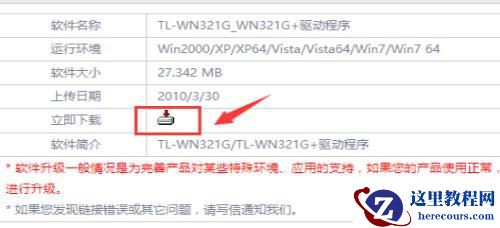
4、点击页面上的“ ”下载无线网卡驱动程序。
5、下载完成后解压缩无限网卡驱动程序压缩包,双击 setup 进行安装。
6、完成后右下角就会出现 无线网络 的图标。
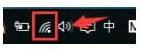
7、在弹出的无线网络列表中,连接需要的热点, 输入密码 即可完成连接。