电脑打印机怎么设置自动双面打印?一般我们使用打印机打印东西都是单面打印的,比较浪费资源,可以选用双面打印,但是很多用户不会设置,首先控制面板,接着点击设备和打印机选项,找到打印机属性,勾选双面打印选项即可。
设置方法
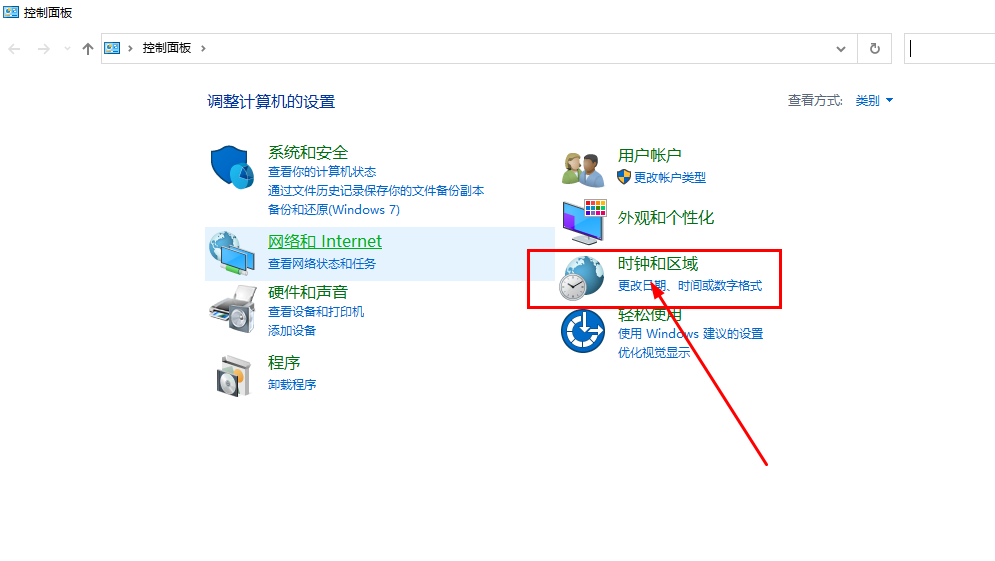
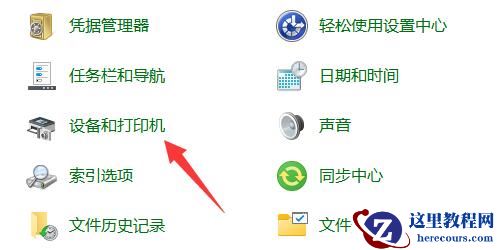
1、首打开“控制面板”,接着打开“设备和打印机”。
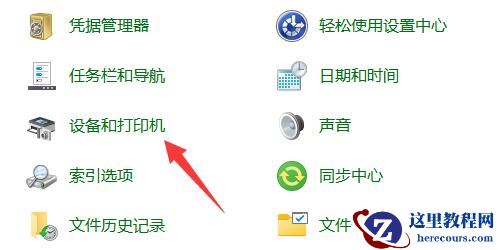
2、打开后,找到要使用的打印机,右键选择“打印机属性”。
3、打开后进入“设备设置”,将下方的“双面打印单元”设置为“已安装”。
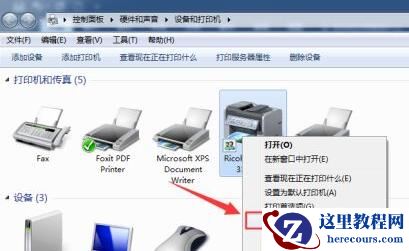
4、设置完成后只要打开打印应用,点击“打印”图标。
5、再勾选设置页面的“双面打印”。
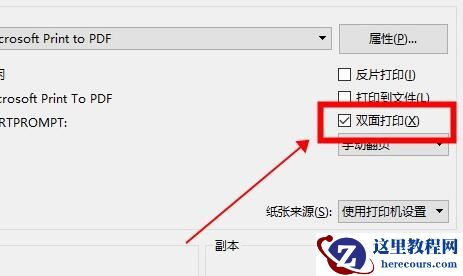
6、最后点击“确定”就能完成双面打印了。
<<<<推荐下载系统<<<<msdn官网Win10旗舰版 V2023
不忘初心 Win10 22H2 X64 深度精简版 V2023
系统之家 Ghost Win10 64位 专业电竞版 V2023
安装教程
系统之家为您提供两种系统安装方法,本地硬盘安装是最为简单的安装方法。建议使用硬盘安装前先制作U盘启动工具,如果硬盘安装失败,或者您的电脑已经是开不了机、卡在欢迎界面、进不去桌面、蓝屏等情况,那么就需要选择U盘重装系统。如果遇到系统安装或者其他系统方面的问题可以加QQ群:128880310,群里有专业的测试人员为你解答!
温馨提醒:重装系统时会格式化当前系统盘(一般是C盘),一定要提前备份好C盘和桌面上数据。
1、本地硬盘安装:在线安装Win10系统教程
2、U盘启动工具安装:U盘重装win10系统教程




![电脑系统时间改完又变回去怎么办?[方法详解]](https://www.herecours.com/d/file/efpub/2026/21-21/20260221192108231984.jpg "电脑系统时间改完又变回去怎么办?[方法详解]")