在我们的win10系统中,有很多自带的字体,有些用户想要添加自己喜欢的字体,就需要将文件放入对应的文件夹中,但是出现了字体文件夹拒绝访问的提示,尝试了多次都无法进行访问,面对这个问题不知道该如何解决,那么本期win10教程小编就来教各位一种简单的解决方法,跟随步伐,一起看看详细的操作步骤吧。
win10字体文件夹拒绝访问解决方法
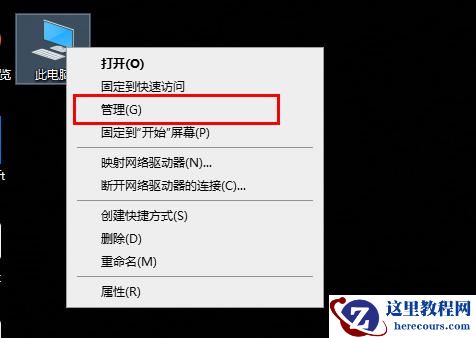
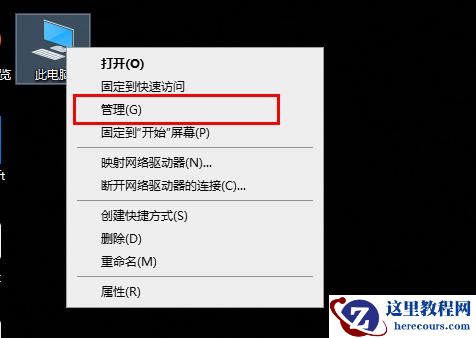
1、右击此电脑,点击“管理”。
2、依次点击“系统工具>本地用户和组>用户”。
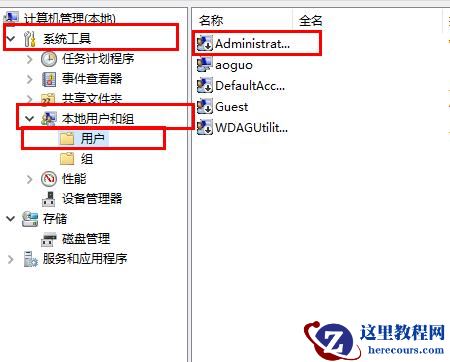
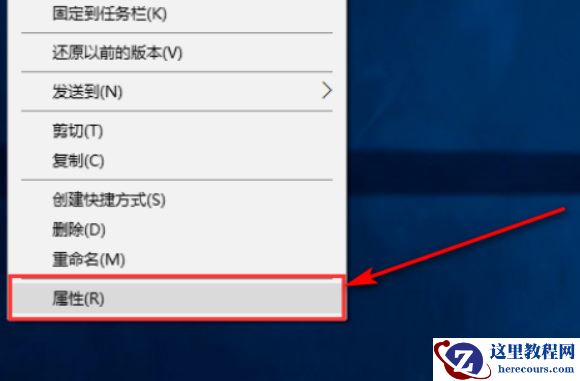
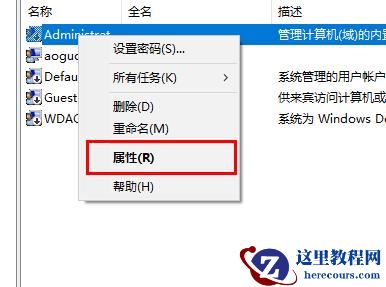
3、右击右侧任务栏的“adaministrat”选择“属性”。
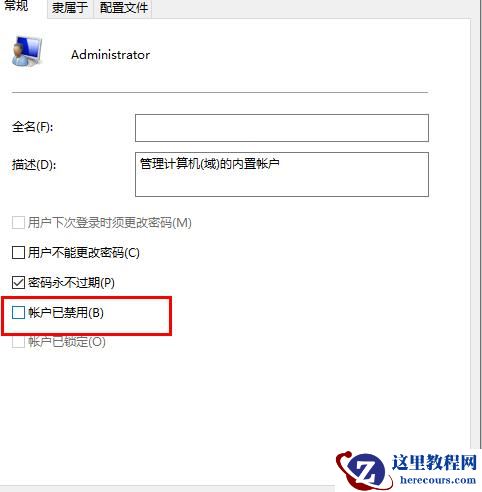
4、将“常规”中的“账户已禁用”前面的√取消。
5、重启电脑再次进入即可。