win10系统中有自带的扫雷小游戏,但是部分用户反映自己的电脑里面没有扫雷游戏,如果想要添加应该怎么操作呢?其实这是因为win10系统并没有预装扫雷,需要大家到应用商店下载针对这个问题小编整理了如下方法,感兴趣的的小伙伴可以按照步骤试试哦。
添加方法
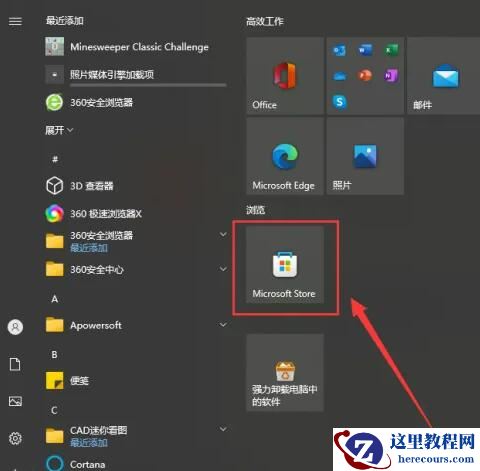
1、鼠标点击win10系统桌面左下角的“开始菜单“按钮。
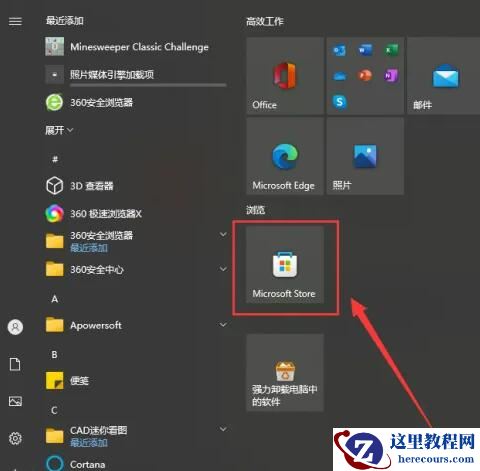
2、在打开的开始菜单里面找到Win10系统自带的“Microsoft Store”应用商店图标点击进入。
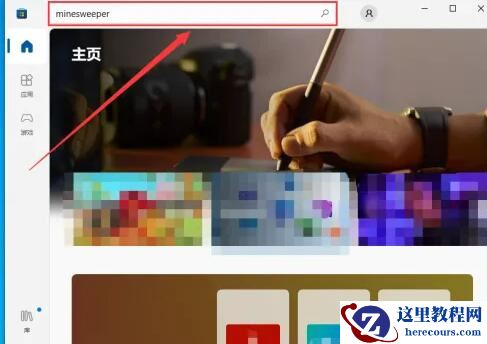
3、在打开的应用商店窗口中,我们点击窗口右上方点击搜索框在里面输入:”minesweeper“(即扫雷)。
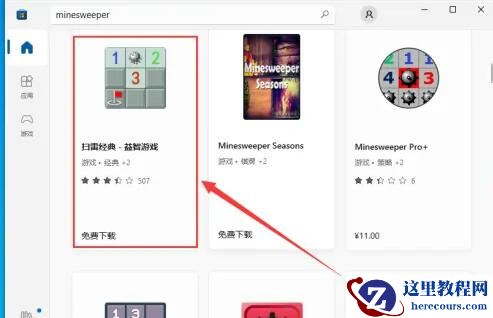
4、在搜索结果中找到”扫雷“游戏点击进入。
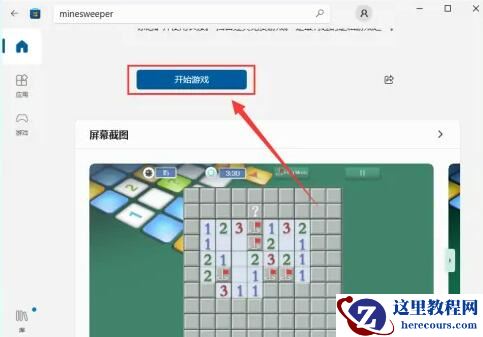
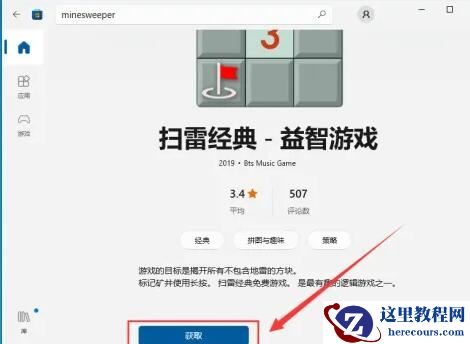
5、在进入扫雷经典游戏界面中点击“获取”选项,在获取完毕后win11系统就会自动完成安装。
6、扫雷游戏安装完成之后,我们点击“打开游戏”即可开始玩扫雷游戏了。