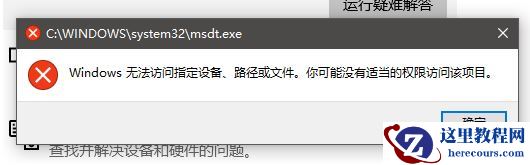
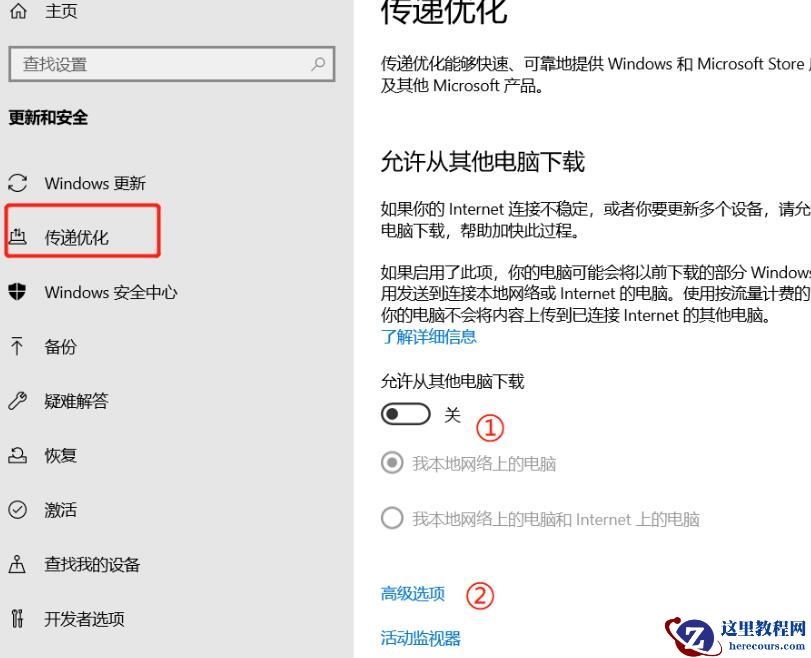
在使用电脑的时候,总会遇到一些没有遇到过的故障,比如今天小编要说的“Windows无法访问指定设备、路径和文件。你可能没有适当的权限访问该项目”,这个问题要如何解决呢?可能是电脑中权限问题导致的,试试下面的操作方法尝试修复吧!
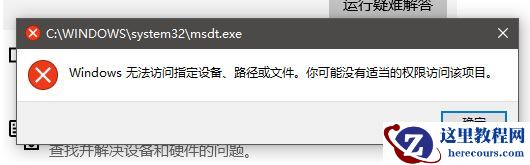
win10没有适当的权限访问该项目的解决方法:
1、在无法启动的图标上单击鼠标右键选择“属性”;
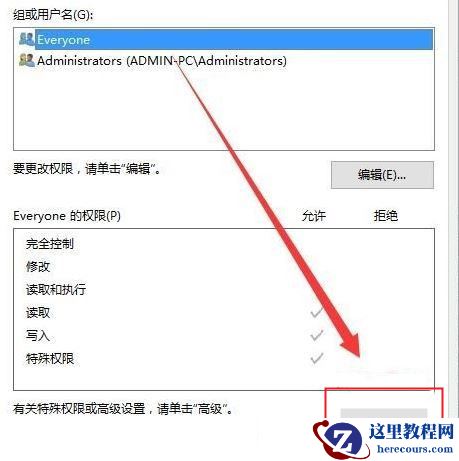
2、接着在弹出的属性对话框,单击鼠标左键选择“安全”选项,如图所示:

3、单击“高级”弹出高级设置对话框,如图:
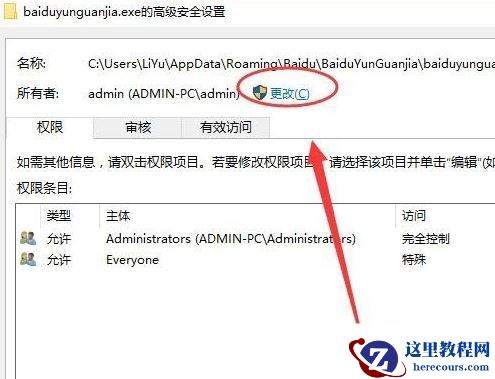
4、在弹出的高级设置对话框,单击“更改”,如图所示:
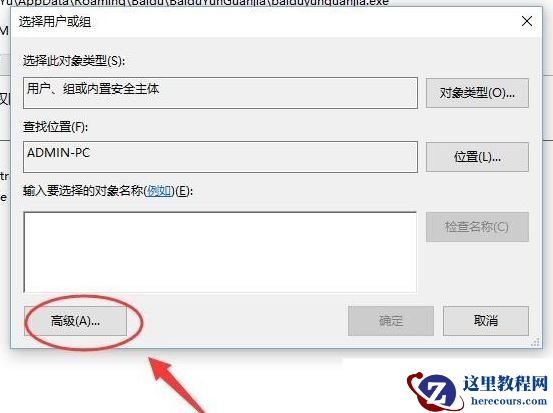
5、弹出选择用户和组对话框,单击“高级”,如图所示:
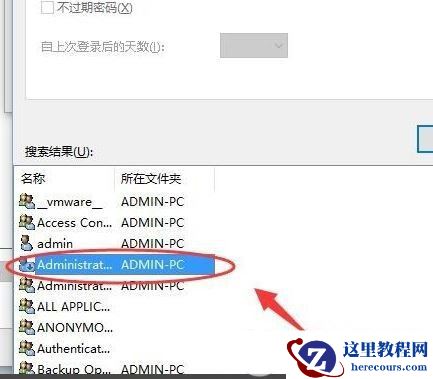
6、单击“立即查找”查找用户,选择安装软件时候的用户(就是当前使用的用户名),单击【选择】;
7、然后点击 确定 -- 确定--确定--确定 保存设置!
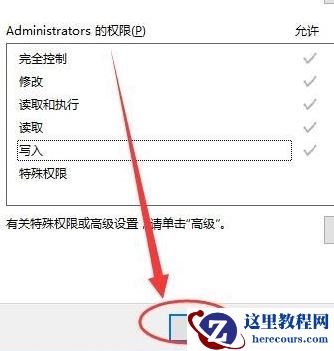
设置完成后重新运行即可顺利打开,不会弹出“没有适当的权限访问该项目”的提示了!