在windows10电脑的时候有用户发现系统中的语言栏被隐藏,因此想要将其设置成悬浮,这该怎么操作呢?由于还有很多小伙伴对电脑不太熟悉,那么今天小编就带大家一起来看看win10系统中设置悬浮语言栏的操作方法,感兴趣的话一起来看看吧。
设置方法
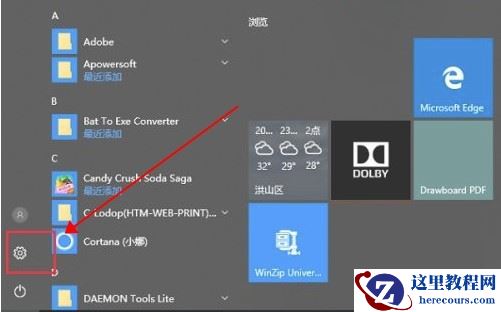
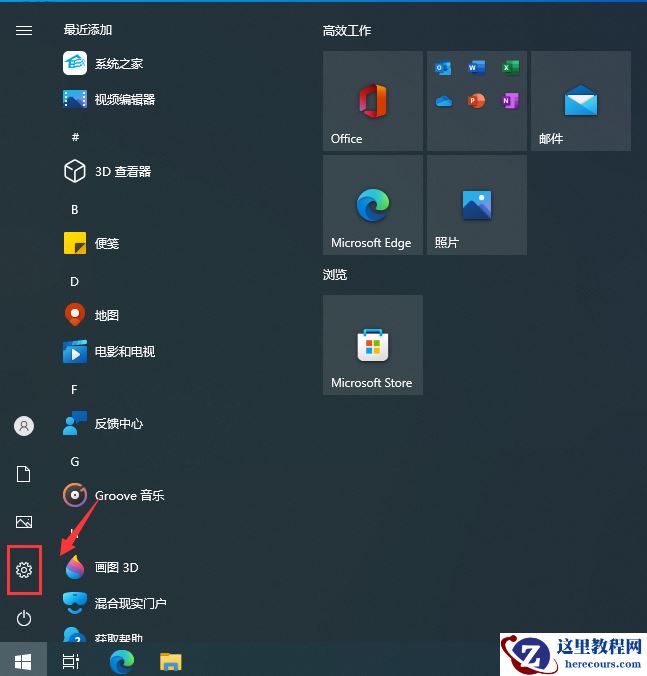
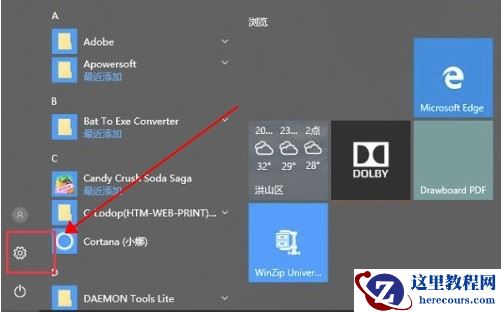
1、进入系统后点击左下角开始菜单,选择【设置】。
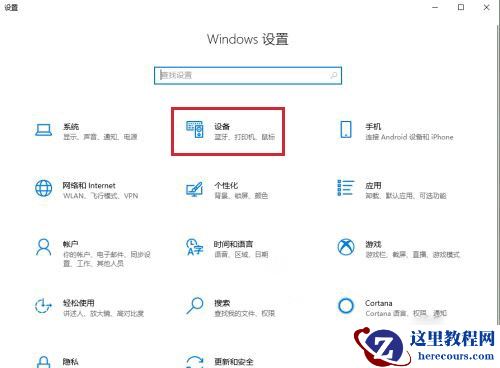
2、接着在windows设置界面中点击【设备】。
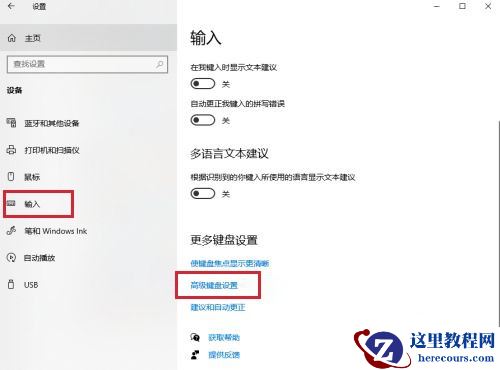
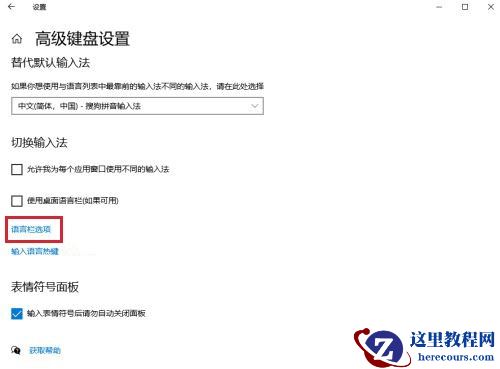
3、在打开的界面中选择左侧的【输入】选项卡,再点击右侧界面的【高级键盘设置】。
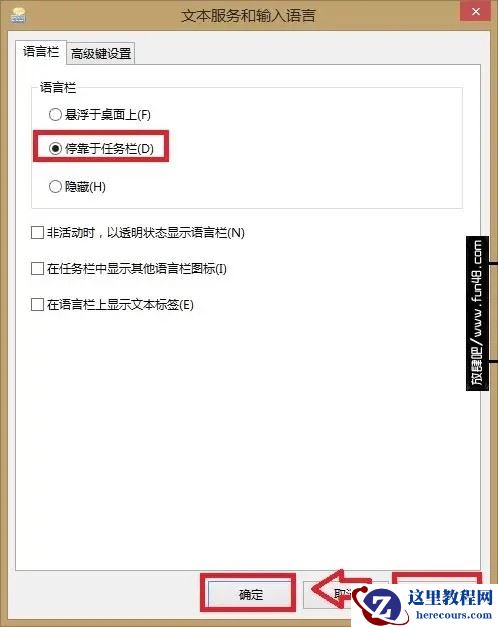
4、并在高级键盘设置界面中点击【语言栏选项】。
5、最后在打开的【文本服务和输入语言】界面中勾选【悬浮于桌面上】,再点击【应用】和【确定】即可。