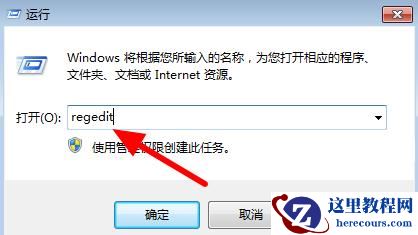
在使用win10系统的时候有什么不熟悉的操作按f1就会弹出帮助,非常的方便,但是这个功能对于一些用户来说并没有什么作用,反而容易误触,那么如何将它关闭呢?为此小编下面就来跟大家分享一下win10关闭f1弹出帮助教程,有兴趣的话一起来看看吧。
解决方法
1、首先我们打开“任务管理器”。

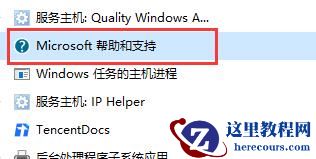
2、找到“帮助和支持”,也有可能是“helppane.exe”
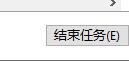
3、点击“结束任务”
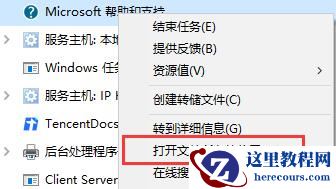
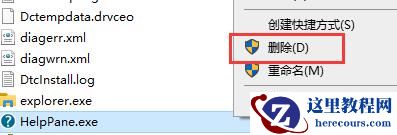
4、我们还可以右键它,选择“打开文件所在位置”
5、直接将该文件删除,就可以了。
在使用win10系统的时候有什么不熟悉的操作按f1就会弹出帮助,非常的方便,但是这个功能对于一些用户来说并没有什么作用,反而容易误触,那么如何将它关闭呢?为此小编下面就来跟大家分享一下win10关闭f1弹出帮助教程,有兴趣的话一起来看看吧。
解决方法
1、首先我们打开“任务管理器”。
2、找到“帮助和支持”,也有可能是“helppane.exe”
3、点击“结束任务”
4、我们还可以右键它,选择“打开文件所在位置”
5、直接将该文件删除,就可以了。


2 月 9 日消息,雷神 (THUNDEROBOT) 现已宣布推出基于英

2 月 10 日消息,制造商 Musnap 现已在海外推出一款 Oce

Win10怎么关闭F1弹出帮助窗口?Win10关闭F1弹出帮助窗口方法
26-02-22
如何解除ctrl键自动锁定 win10?解除ctrl键自动锁定方法
26-02-22
win10怎么取消f1弹出帮助?win10关闭f1弹出帮助教程
26-02-22
win10注册表编辑已被管理员禁用怎么办?注册表编辑已被禁用恢复
26-02-22
win10系统穿越火线怎么设置16位?分享设置方法
26-02-22
win10搜索框怎么更换浏览器?win10搜索框替换浏览器方法
26-02-22
win10搜索框无限加载怎么办?win10搜索框一直加载解决方法
26-02-22
Win10打印机如何共享多台电脑?打印机共享多台电脑教程
26-02-22
win10没有安全删除硬件选项怎么办?win10没有安全删除硬件选项解决
26-02-22