atikmdag.sys蓝屏错误是什么意思?不少Win10用户在电脑运行过程中都遇到了这个蓝屏错误,但是不知道如何解决?其实atikmdag.sys是与AMD/ATI显卡相关的蓝屏错误,应该是因为显卡驱动出现了故障,驱动程序过时等等。
如何修复Windows蓝屏错误atikmdag.sys?
方法1、全面扫描操作系统
病毒感染或恶意软件攻击可能会导致atikmdag.sys文件损坏从而出现该错误。因此,您可以借助Windows系统自带的病毒查杀工具,全面的扫描操作系统,清理潜在的病毒。具体操作步骤如下:
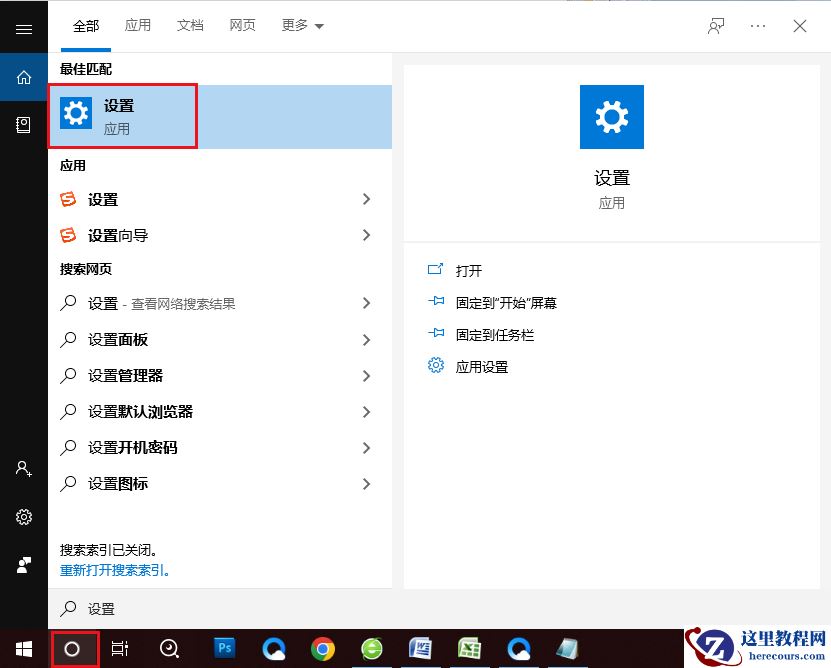
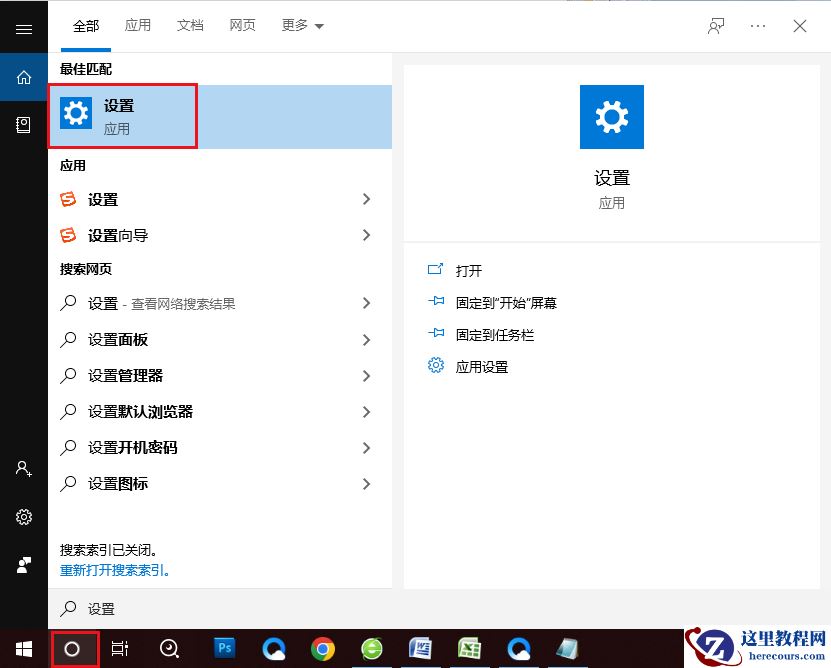
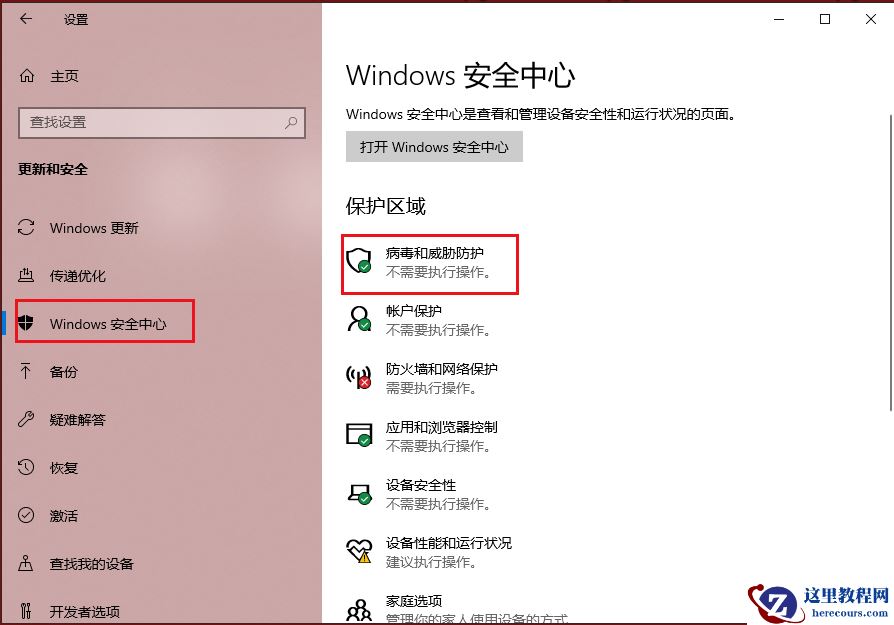
步骤1:重启计算机,查找【设置】应用并打开。若无法成功重启,请先进入安全模式再进行下面的修复操作。
步骤2:接下来,点击进入【更新和安全】页面,在【Windows安全中心】中点击【病毒和威胁防护】。
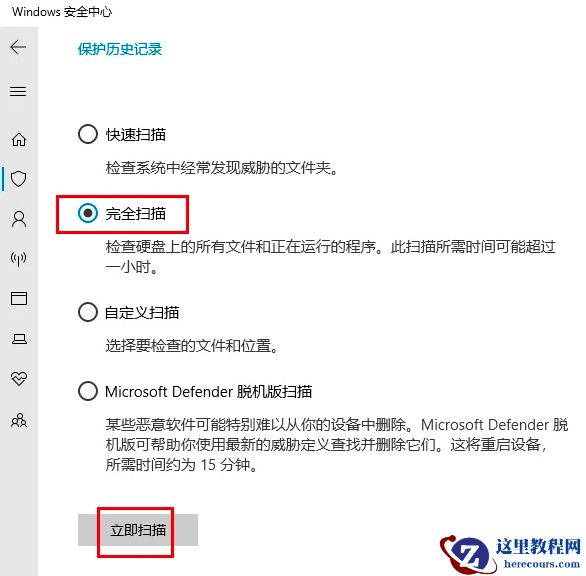
步骤3:然后在【扫描选项】下勾选【完全扫描】,之后点击【立即扫描】即可开始执行全面扫描操作系统的命令。
方法2、运行SFC命令
如果全面扫描系统没有解决atikmdag.sys蓝屏错误的问题,那么您可以尝试使用SFC工具修复,SFC(系统文件检查器)是Windows系统内置的实用程序,运行该命令能够扫描所有受保护的系统文件,并且修复检测到的问题。具体操作步骤如下:
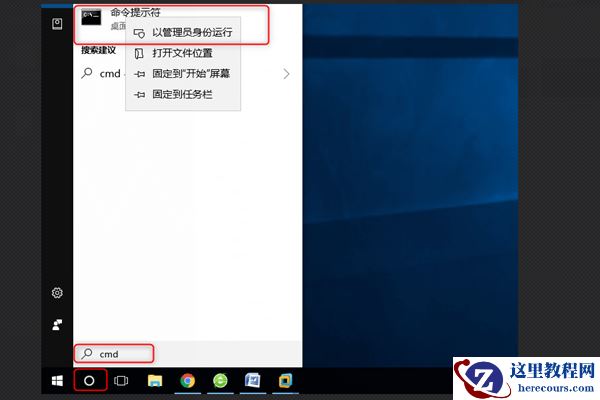
步骤1:重启计算机或进入安全模式后,在左下角搜索框内搜索【cmd】,鼠标右键单击【命令提示符】并选择【以管理员身份运行】选项。
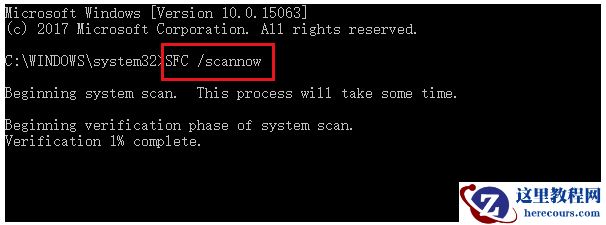
步骤2:接下来,在打开的命令提示符窗口里,输入命令【SFC /scannow】并按下【Enter】键。然后系统文件检查器会进行系统扫描,并修复有问题的系统文件。修复完成后观察蓝屏故障是否已解决。
方法3、更新Windows系统
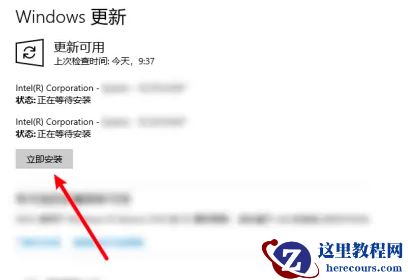
为了提高系统的可靠性和稳定性,微软公司会持续发布新的Windows更新。因此,您可以尝试将系统升级到最新的版本以解决当前的问题。请按照以下步骤更新Windows系统:
重启计算机,查找【设置】应用并打开。接下来,点击进入【更新和安全】页面,在Windows更新界面中,如果有可用的更新,您可以点击【立即安装】即可手动下载并更新。待更新完成之后,重启计算机并查看当前问题是否已解决。若无法进入Windows系统进行更新,您还可以通过Windows媒体创建工具进行系统更新升级,且可以选择保留个人文件。
方法4、更新驱动程序
过时或损坏的驱动程序可能会触发atikmdag.sys蓝屏错误的问题。这时您需要检查您的驱动程序,将其更新到最新版本。具体操作步骤如下:
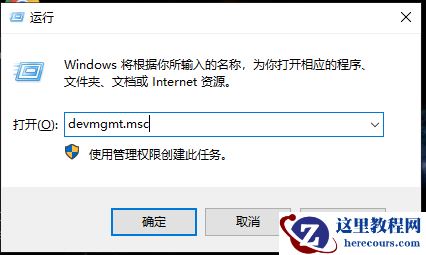
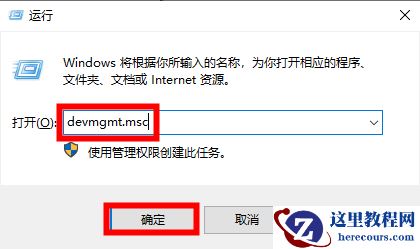
步骤1:重启计算机或进入安全模式后,同时按下键盘的【Windows+R】键,将运行窗口打开。输入命令【devmgmt.msc】之后,点击【确定】按钮以进入设备管理器。
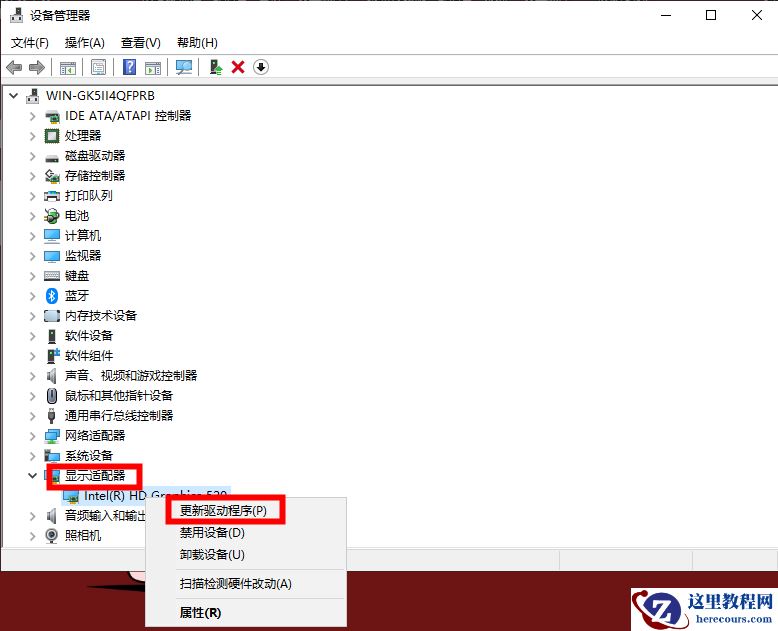
步骤2:在【显示适配器】选项之下,鼠标右键点击显卡驱动程序,并选择【更新驱动程序】选项。
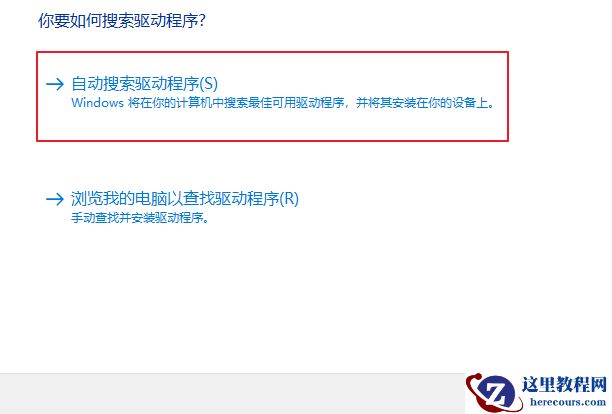
步骤3:接下来选择【自动搜索驱动程序】选项,之后按照指示依次操作即可完成对驱动程序的更新。待命令执行完成之后,重启计算机并查看问题是否已解决。
方法5、执行系统还原
如果您在遇到atikmdag.sys蓝屏错误之前创建了Windows还原点,那么,您还可以通过执行系统还原的方法来解决当前的问题。具体的操作步骤如下:
步骤1:开启电脑,当计算机的屏幕出现电脑品牌徽标时,长按电源键强行关机,重复3次以上,之后允许电脑完全启动,在“自动修复”界面选择【高级选项】,电脑将进入到Windows恢复环境中。

步骤2:当屏幕显示选择一个选项时,请依次点击【疑难解答】-【高级选项】-【系统还原】。
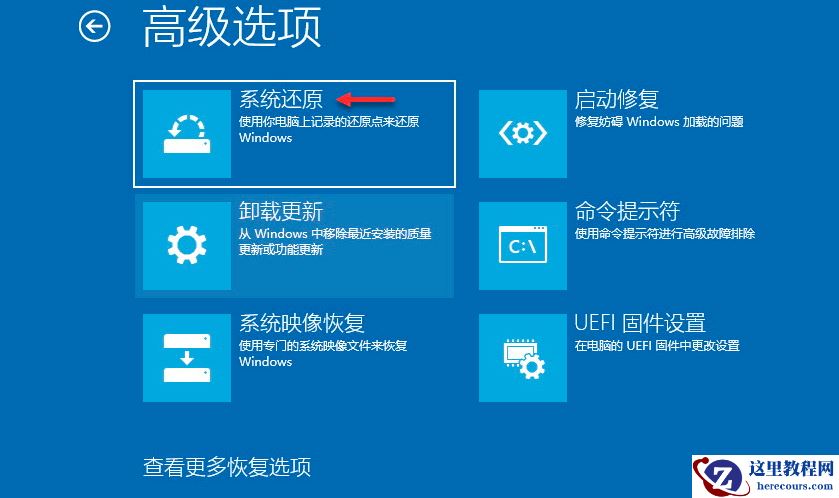
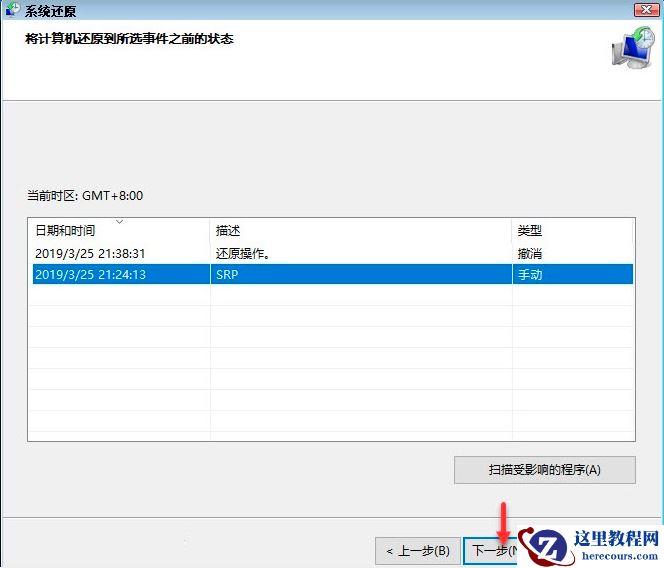
步骤3:然后,选中一个发生错误之前最近的还原点进行还原,点击【下一步】等待还原过程完成即可。待系统还原过程结束之后,重启计算机并查看当前蓝屏故障是否已解决。