win10正式版怎么关闭自动播放功能?虽然win10的自动播放功能已经得到了改善,但有用户在使用win10电脑的时候,想要将其中的自动播放功能关闭,该怎么操作呢?今天就跟大家介绍一下如何关闭win10电脑中的自动播放的操作步骤,一起来看看吧。
方法一
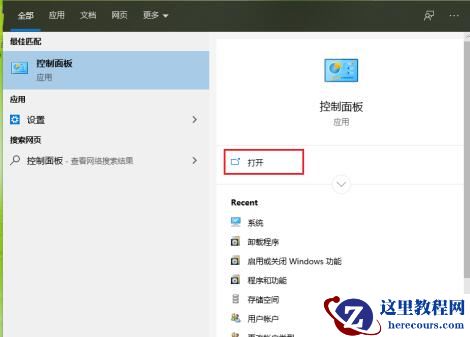
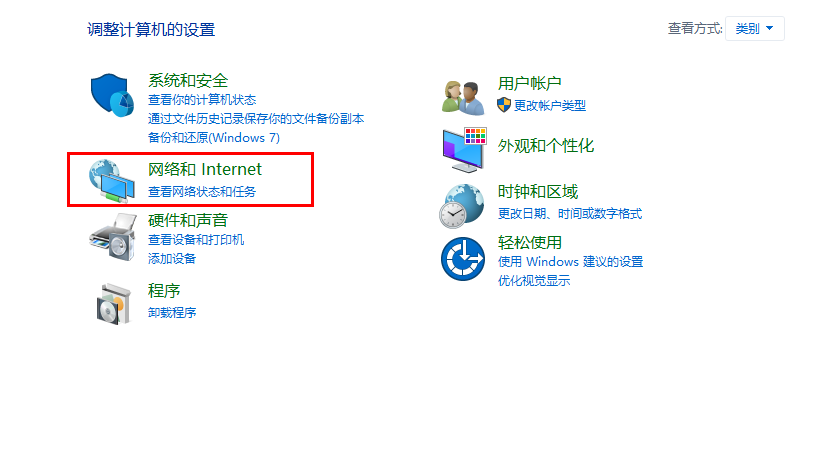
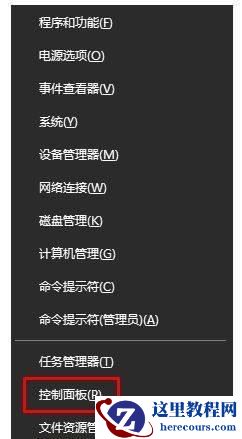
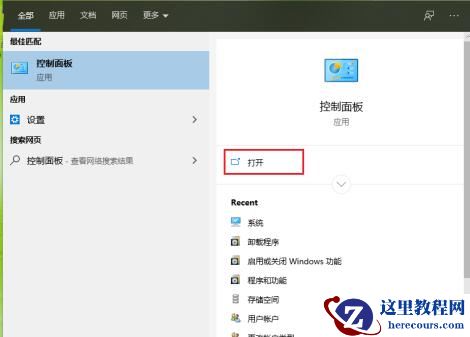
1、在电脑任务栏上点击左下角的搜索框,输入“控制面板”,然后【打开】。
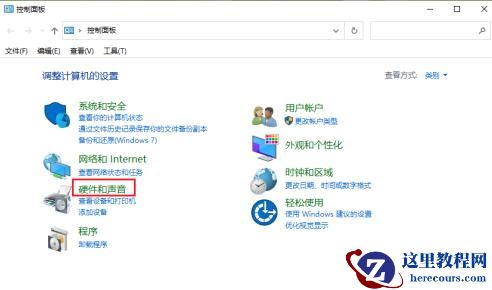
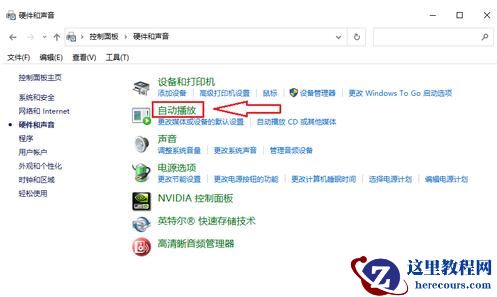
2、进入控制面板页面后,找到【硬件和声音】选项,打开。
3、如图,在打开的硬件和声音页面,找到【自动播放】选项,打开。
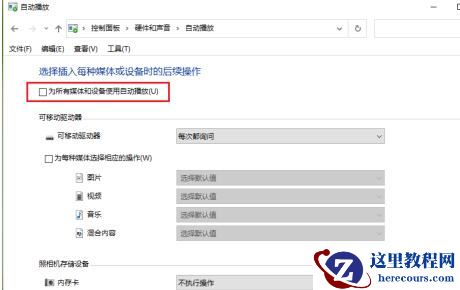
4、最后,在打开的页面,将【为所有媒体和设备使用自动播放】前面的勾选取消,最后点击底部的【保存】按钮即可。
方法二
1、首先打开电脑,进入桌面,依次点击左下角的【开始】>【设置】选项。
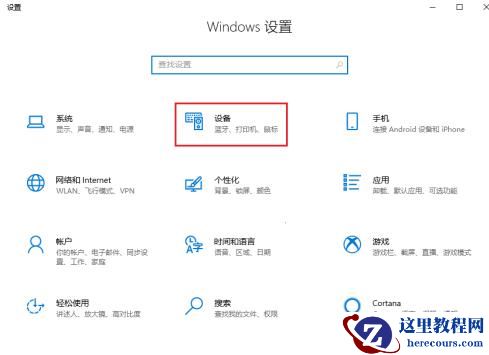
2、进入设置页面后,找到【设备】选项,打开。
3、在打开的设备设置页面,点击左侧的【自动播放】选项。
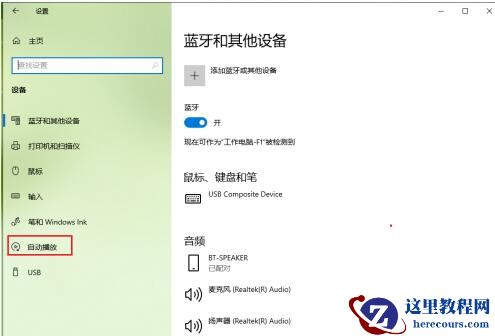
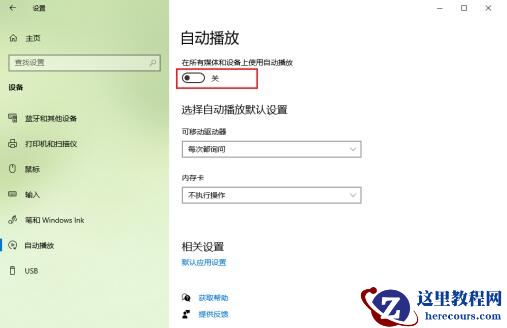
4、接下来,在右侧打开的页面,将“自动播放”下的开关关闭即可。
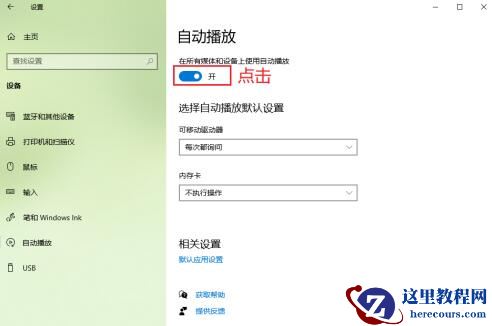
5、如图,我们就关闭了“自动播放”功能。