最近有不少win10用户发现,在桌面上使用鼠标右键时,一直转圈圈,没有响应,这是怎么回事?遇到这种情况不要着急,下面就和小编一起来看看鼠标右键转圈圈的修复方法吧。
具体解决方法如下:
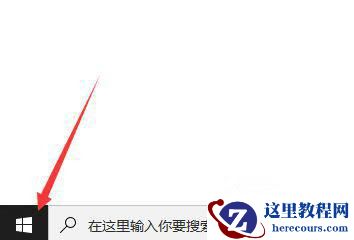
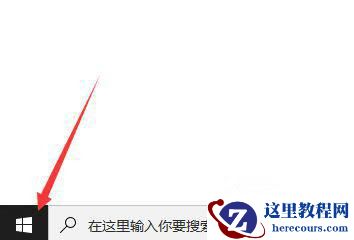
1、在桌面右键单击左下角的开始按钮;
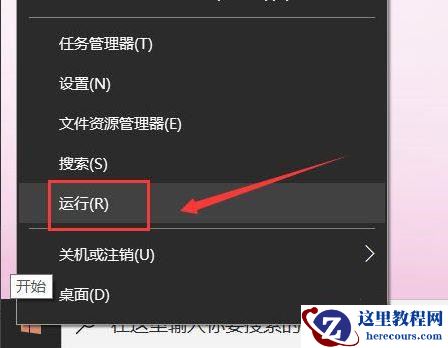
2、开始右键菜单点击运行;
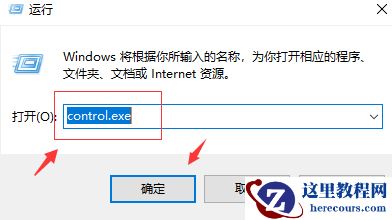
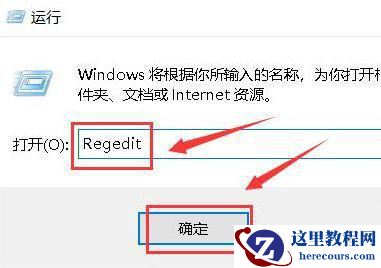
3、运行中输入regedit点击确定,调出注册表;
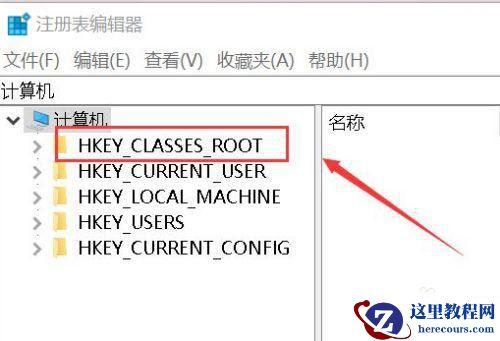
4、进入注册表后,展开第一个HKEY_CLASSES_ROOT文件夹;
5、继续展开到子目录HKEY_CLASSES_ROOTDirectoryBackgroundShellexContextMenuHandlers;
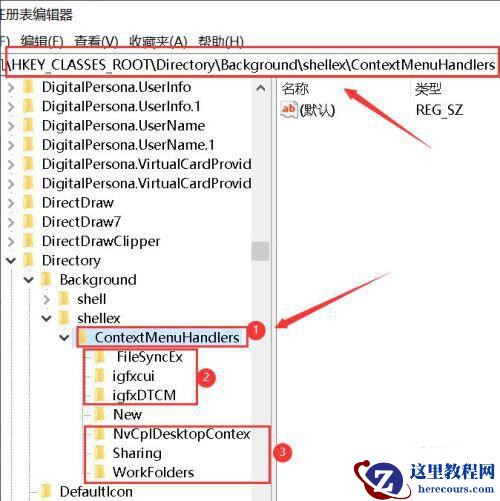
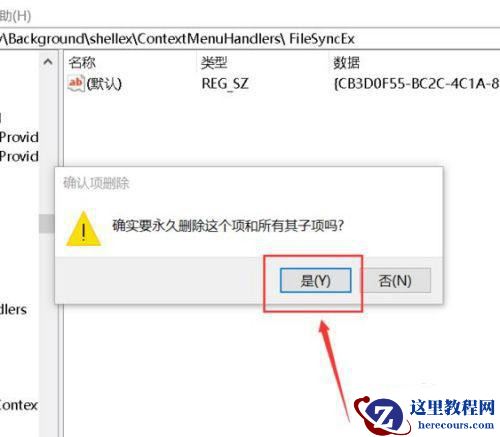
6、将News文件夹以外的子文件夹全部删除,操作方法:右键单击子文件夹,选中删除;
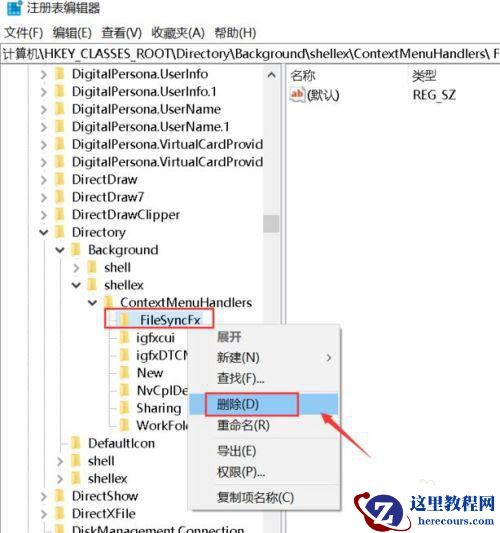
7、出现删除警告,点击是,删除成功,同理删除其它的子文件夹。