我们在使用win10系统的时候,打开开始菜单都是显示在屏幕的左下角,很多小伙伴想要知道win10怎么设置开始菜单全屏显示?我们需要进入到Windows设置来进行调整,为了方便用户们更好的进行操作,今日的win10教程就来分享具体的步骤方法,接下来让我们一起来了解看看吧。
win10开始菜单全屏显示设置方法
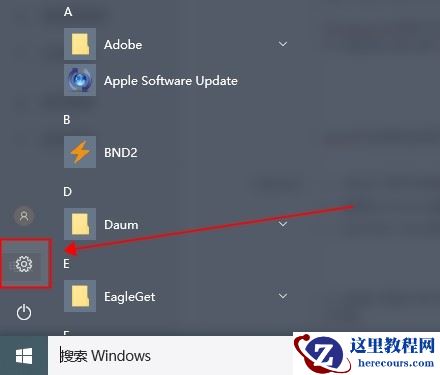
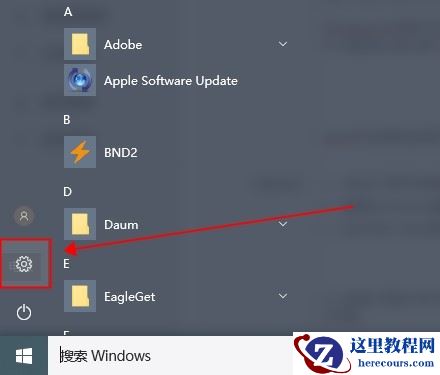
1、点击左下角开始菜单选择【设置】选项。
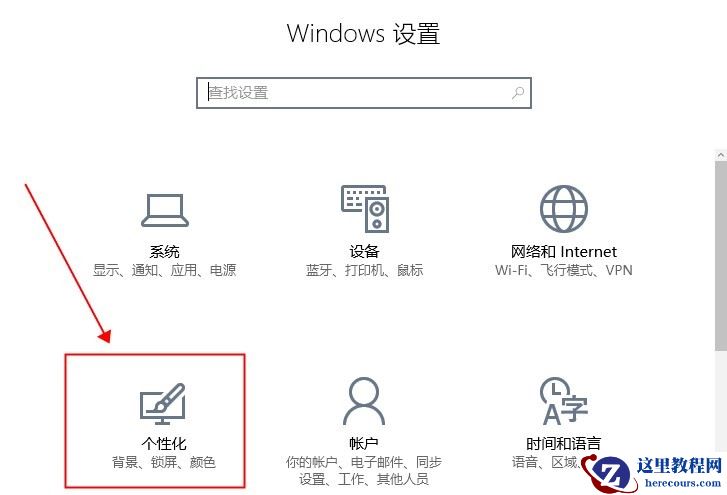
2、接着在windows设置界面中点击【个性化】。
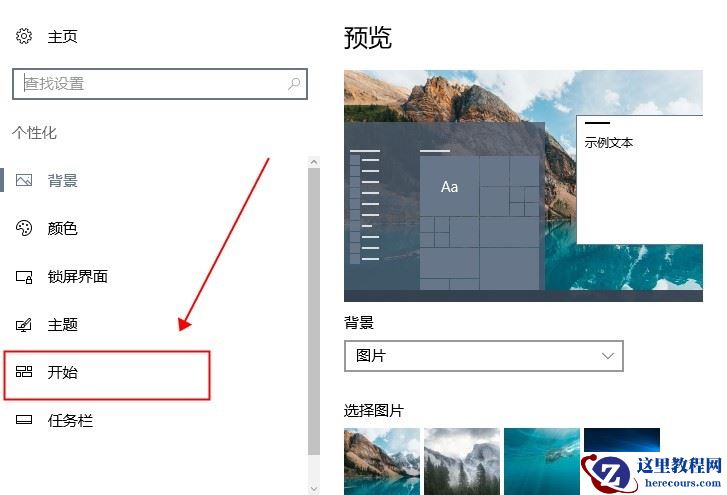
3、在打开的个性化界面中选择左侧的【开始】选项卡。
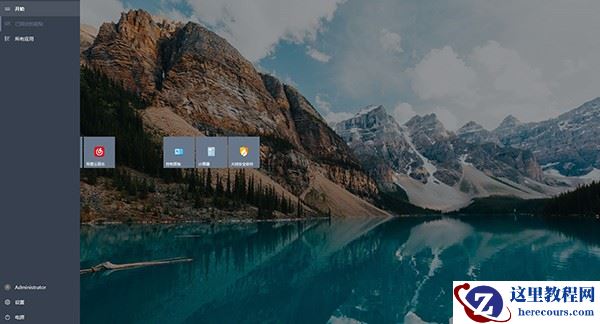
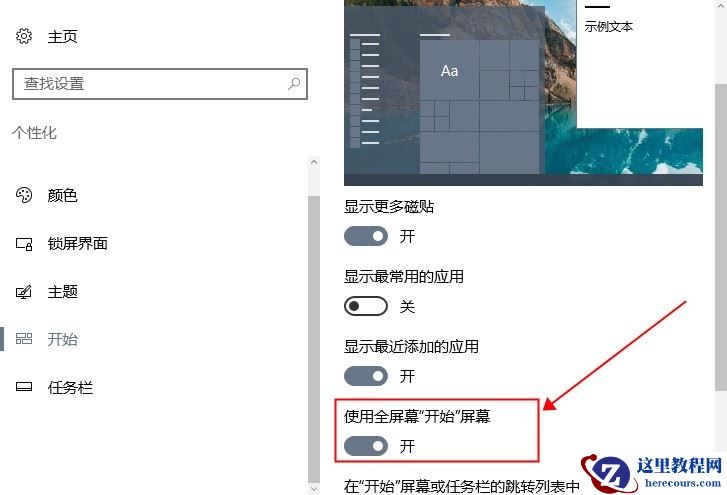
4、我们在开始选项卡的右侧界面中找到【使用“全屏幕”开始屏幕】并将下方的开关打开即可。
5、这是我们打开开始菜单就能够看到是全屏幕显示了。
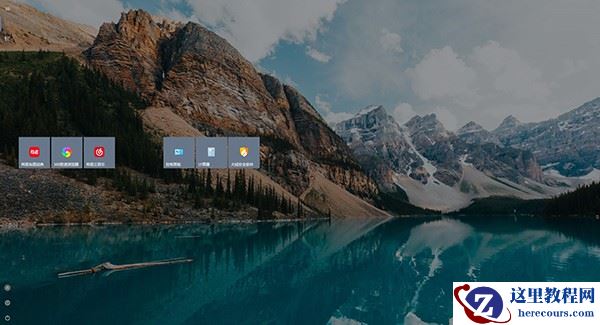
6、另外还可以点击左上角,在菜单中切换【以固定的磁贴】和【所有应用】。