近期一些使用win10系统的用户,发现电脑的网络只有飞行模式,无法进行连接,这种情况是因为我们将电脑中的飞行模式启动导致的,只要关闭即可恢复,那么本期win10教程小编就来分享关闭方法,接下来让我们一起来看看具体的操作步骤吧。
win10只有飞行模式解决方法
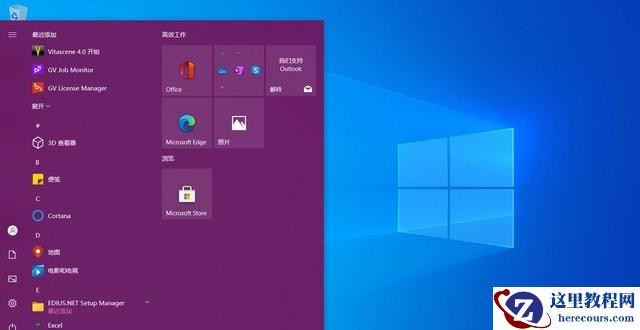
1、单击计算机上任务栏左下角的“开始菜单”图标。

2、进入“开始”界面,点击界面中的“设置”图标。

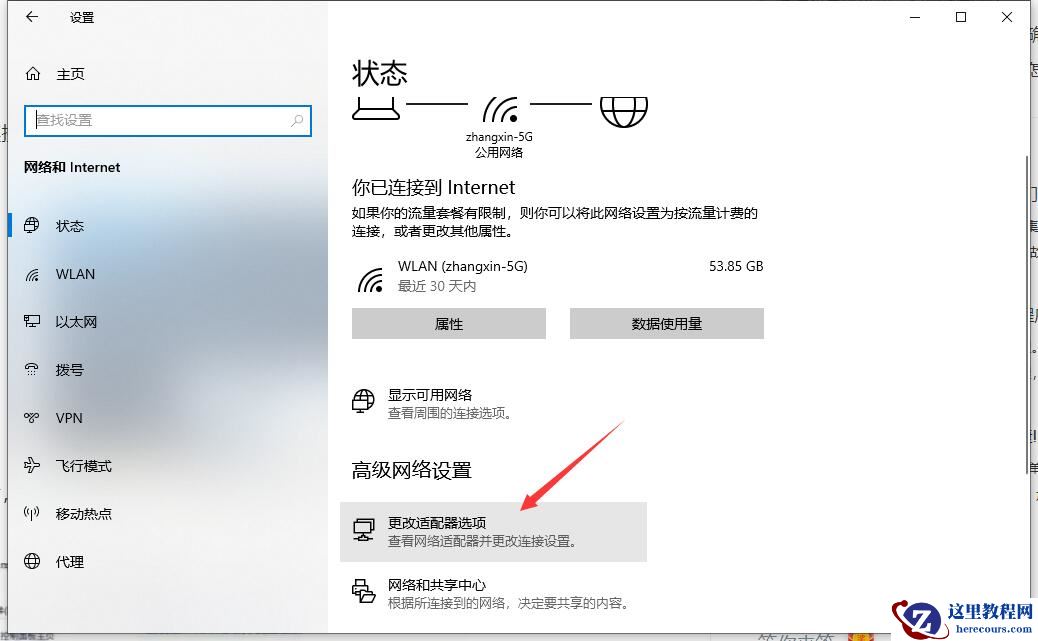
3、进入Windows设置界面,然后点击屏幕中的“网络和Internet”选项。

4、进入“网络和internet”界面,点击界面左侧的“飞行模式”选项。

5、打开“飞行模式”界面,点击关闭“飞行模式开关”。