华为笔记本电脑没有桌面图标怎么办?华为笔记本受到了很多用户们的喜爱,这就使得很多的用户们都会购买这款笔记本,不过也有一些用户们在使用的过程中发现自己的桌面没有桌面图标,那么这是怎么回事?要怎么解决呢?下面就让本站来为用户们来仔细的讲解一下吧。
华为笔记本电脑没有桌面图标怎么回事?
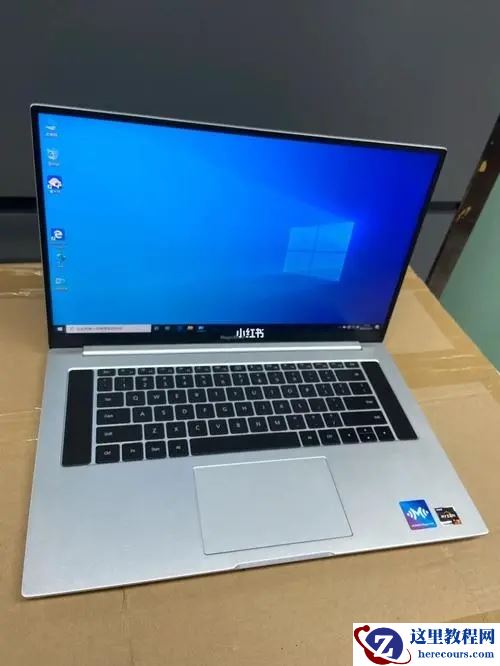
一、使用快捷键恢复桌面图标:
1、在桌面空白处按下 Ctrl + Shift + Esc 键,打开任务管理器。
2、在任务管理器中,点击 “文件” 菜单,选择 “运行新任务”。
3、输入 “explorer.exe” 并按下回车键。
4、这将重新启动资源管理器进程,可能会恢复桌面图标。
二、重置桌面图标设置:
1、在桌面空白处右键点击,选择 “个性化”。
2、在左侧导航栏中,选择 “主题”。
3、在右侧窗格中,点击 “桌面图标设置”。
4、在弹出的窗口中,点击 “还原默认” 或 “恢复默认”。
5、确认后,重新启动电脑,看是否恢复了桌面图标。
三、创建新的用户帐户:
- 打开设置,选择 “帐户”。
- 在左侧导航栏中,选择 “家庭和其他用户”。
- 在 “其他用户” 部分,点击 “添加其他用户”。
- 按照向导的指示创建一个新的本地用户帐户。
- 使用新的用户帐户登录,查看是否显示桌面图标。
四、执行系统修复:
1、打开设置,选择 “更新和安全”。
2、在左侧导航栏中,选择 “恢复”。
3、在 “高级启动” 部分,点击 “立即重新启动”。
4、在引导选项页面,选择 “疑难解答”。
5、选择 “高级选项”,然后选择 “系统修复” 或 “修复启动”。
6、系统将尝试自动修复问题,可能需要一些时间。
如果以上方法都无法解决问题,建议联系华为客户支持或带着笔记本电脑去华为售后维修中心寻求进一步的专业帮助。