虚拟摄像头是一个名副其实的软件摄像机,它能模拟成为“真实的”摄像机,就算计算机上没有摄像设置,也照样能进行虚拟视频。那么有win10用户就问了win10虚拟摄像头怎么关闭?下面小编就给大家分享一下win10禁用虚拟摄像头的方法教程吧。

按照以下步骤进行操作:
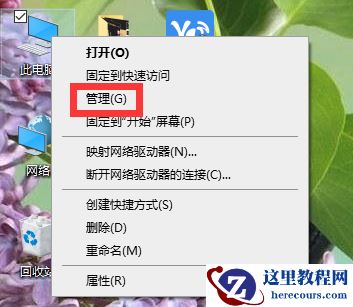
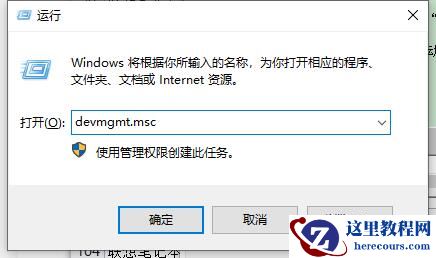
1、打开设备管理器:右键点击“开始”菜单,选择“设备管理器”。
2、在设备管理器中,找到“摄像头”或“图像设备”类别,并展开它。
3、在列表中找到虚拟摄像头设备,可能会显示为“虚拟摄像头”、“虚拟摄像设备”或其他类似的名称。
4、右键点击虚拟摄像头设备,选择“禁用设备”。
5、在弹出的确认对话框中,点击“是”以禁用虚拟摄像头。
完成上述步骤后,虚拟摄像头将被禁用,您的应用程序将无法访问或使用它。如果您想重新启用虚拟摄像头,只需重复上述步骤,但选择“启用设备”即可。