现在很多场所都要用到打印机,不仅仅是在办公室,家里也会配置打印机。拿到打印机之后,首先就要将打印机连接到电脑上,这样才能进行打印。下面小编就将win10系统如何手动添加打印机的方法分享给大家。
win10怎么手动添加打印机?
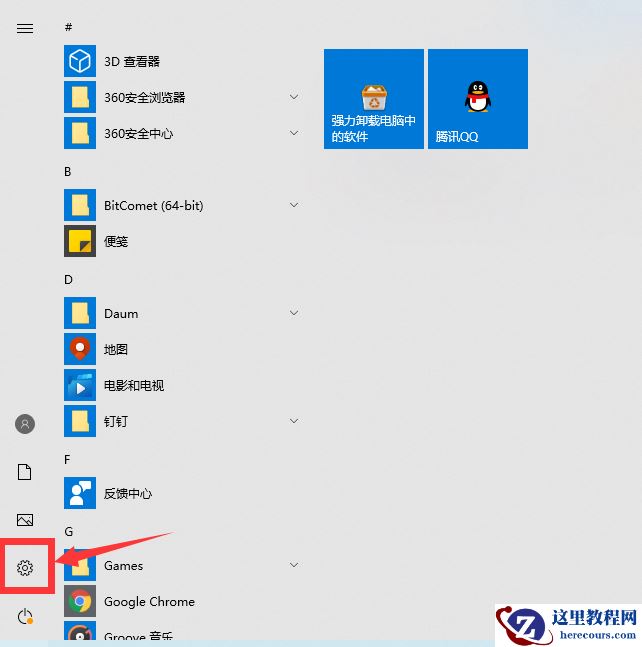
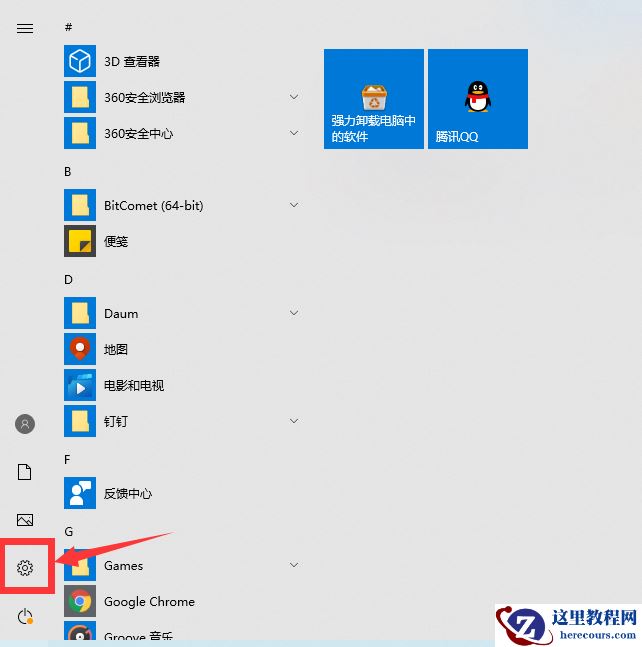
1、首先点击左下角的开始菜单,然后点击设置。
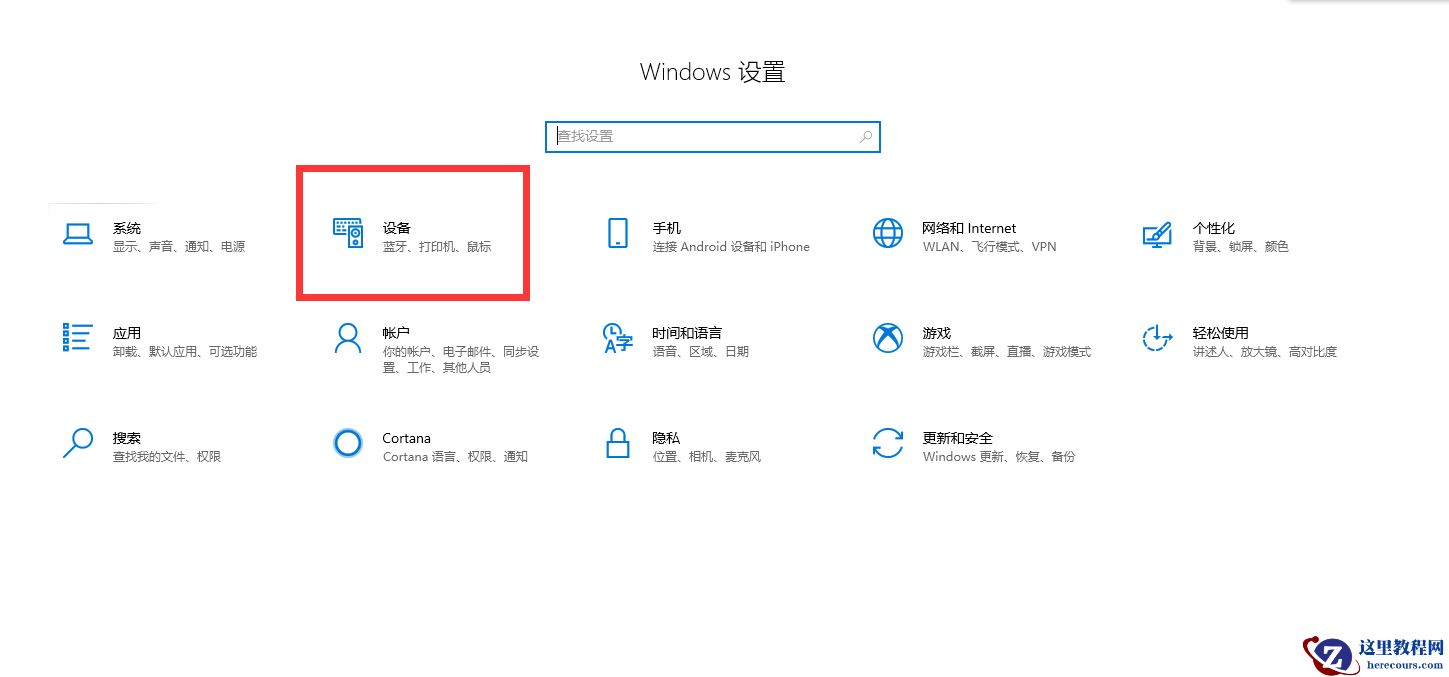
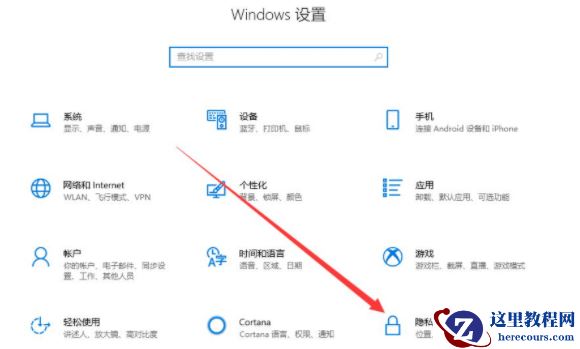
2、在windows设置窗口中,点击“设备”选项进入。
3、点击左边的“打印机和扫描仪”,然后点击右边的添加打印机或扫描仪。
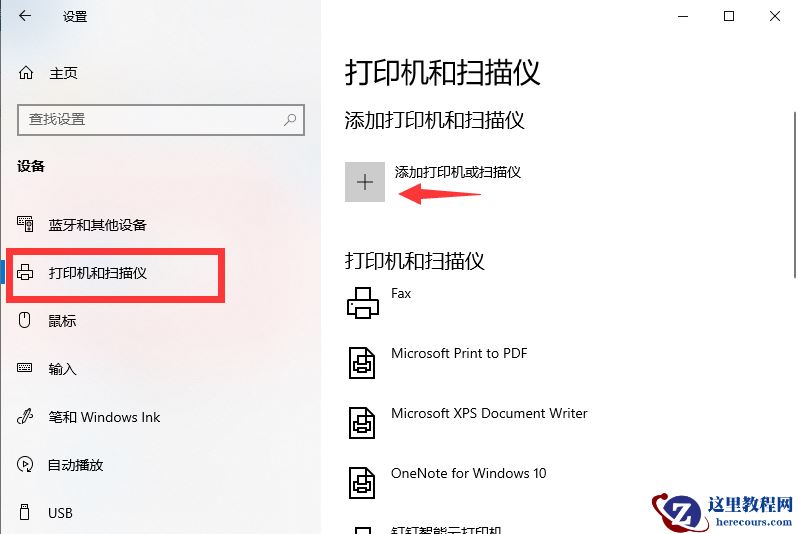
4、如果没有搜索出你的打印机,可以点击“我需要的打印机不在列表中”。

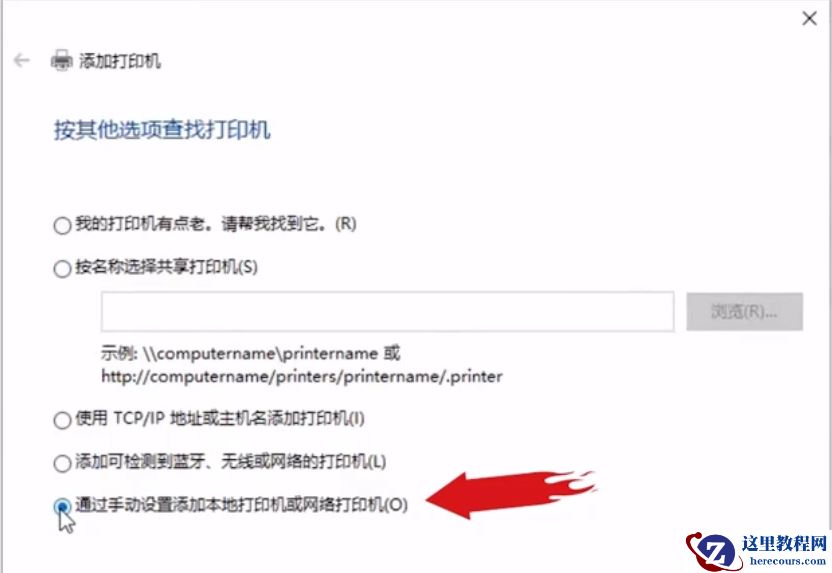
5、在添加打印机窗口中,勾选“通过手动设置添加本地打印机或网络打印机”,然后点击下一步。
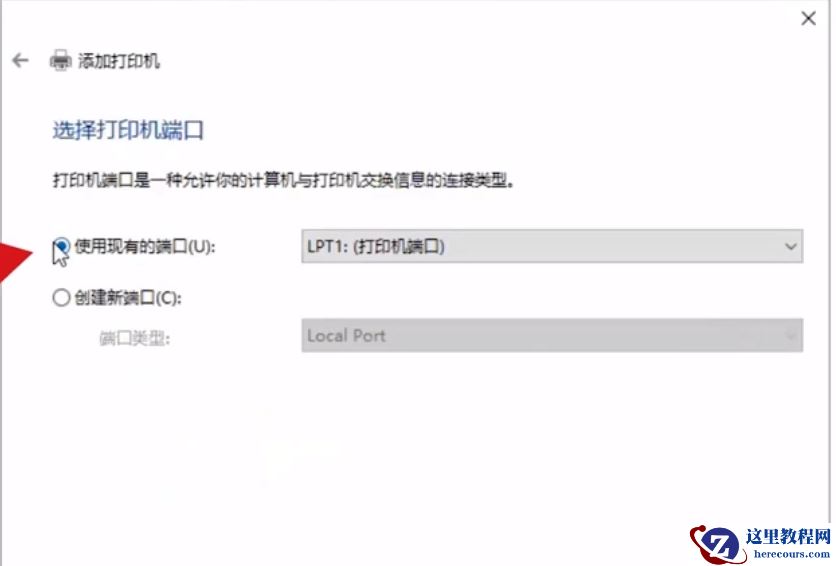
6、选择使用现有的端口,然后点击下一步。
7、选择对应的打印机厂商和驱动。
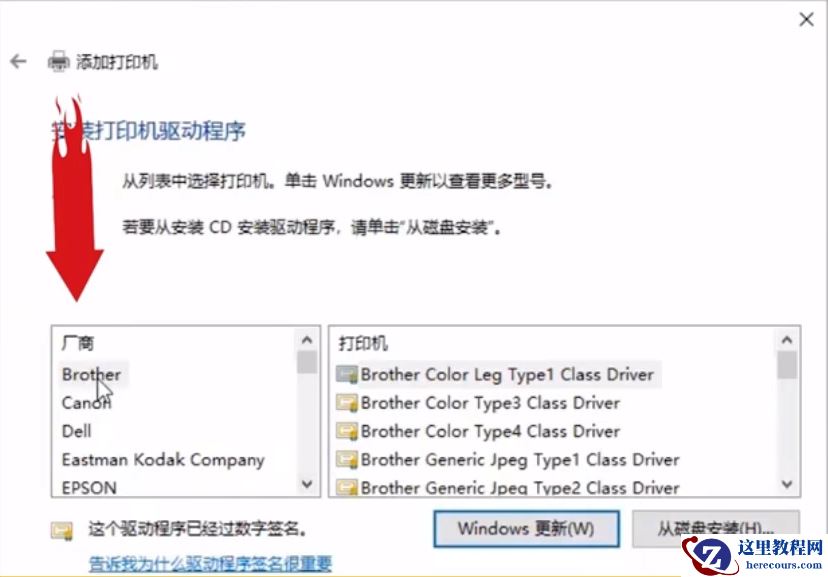
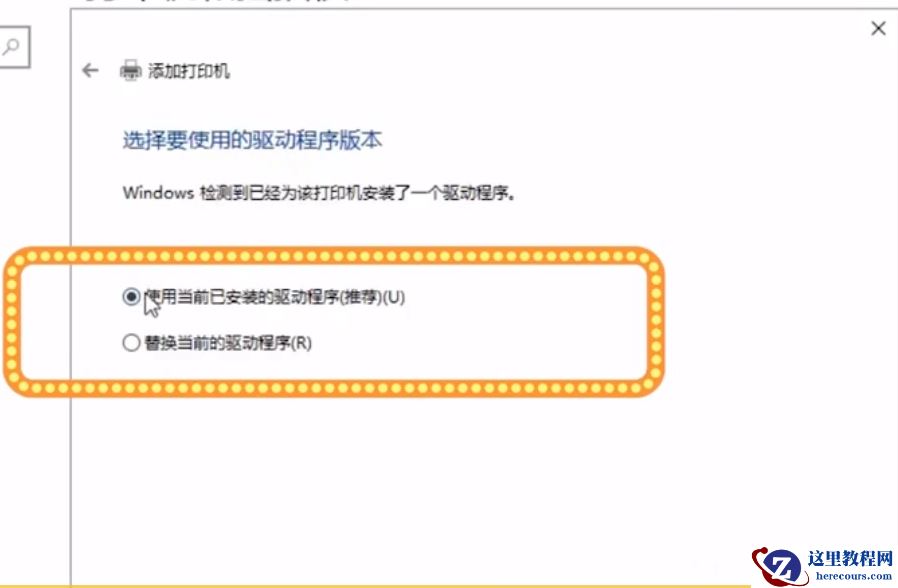
8、然后选择“使用当前已安装的驱动程序”。
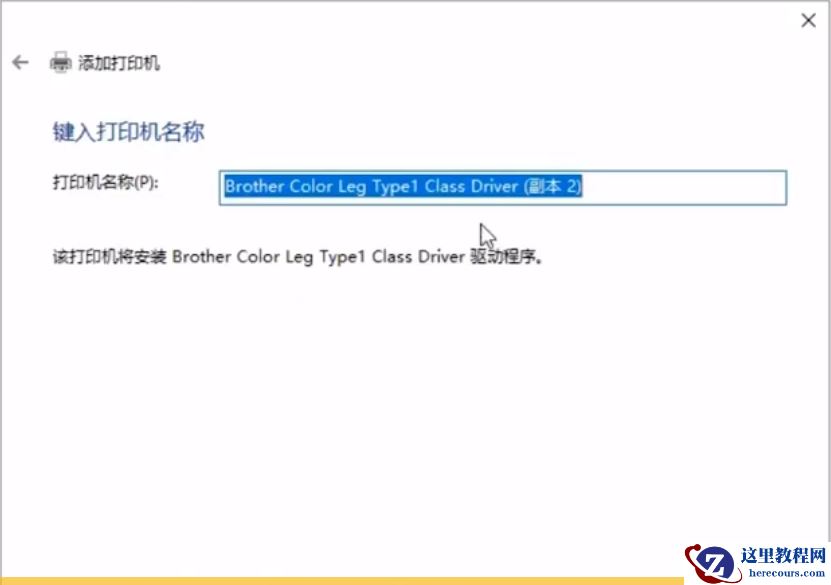
9、接着输入打印机的名称,点击下一步。
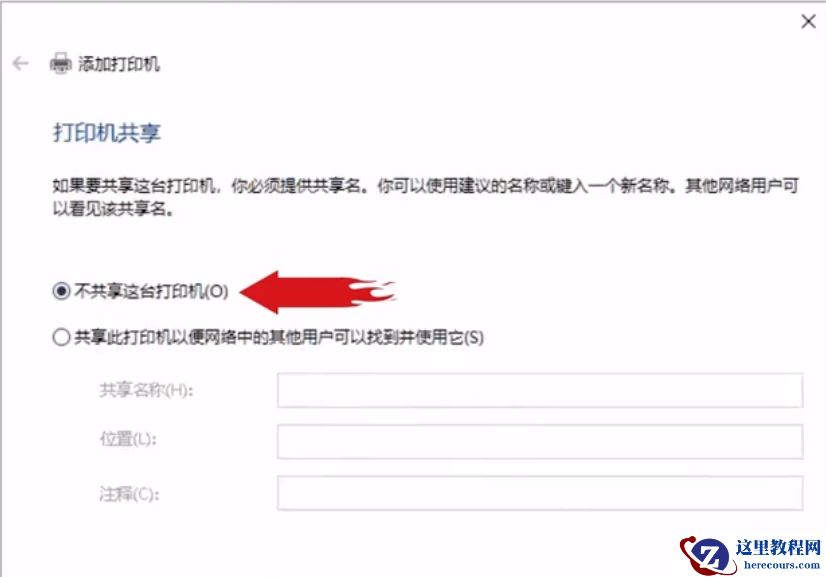
10、根据需要选择共不共享这台打印机。
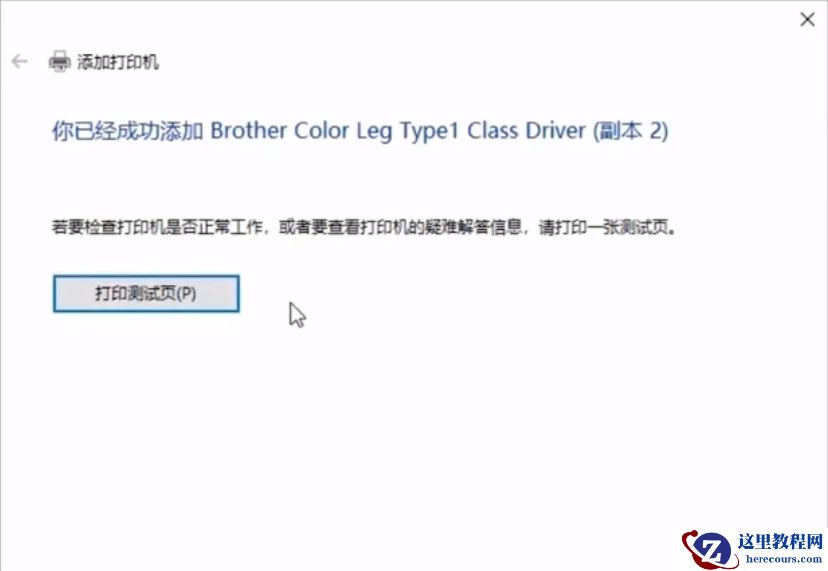
11、设置完毕后,就成功安装好打印机可以使用了。






![华硕笔记本电脑发热严重怎么办?[解决办法]](https://www.herecours.com/d/file/efpub/2026/21-21/20260221193133234446.jpg "华硕笔记本电脑发热严重怎么办?[解决办法]")