蓝牙驱动可以确保蓝牙设备之间的互通性,如果蓝牙驱动出现问题,就会导致蓝牙功能无法使用,可以试试将蓝牙驱动卸载了重装来修复问题。那么蓝牙驱动卸载了怎么安装回去呢?下面小编就整理了两种快速安装的方法,分享给大家。
方法一:
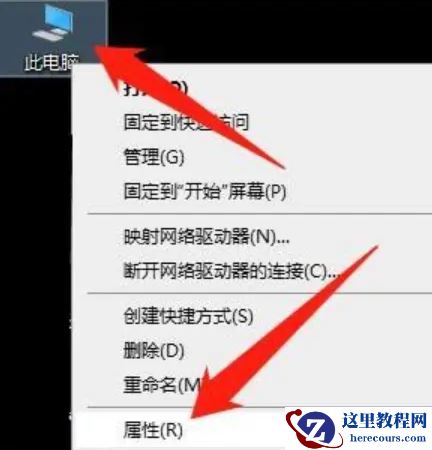
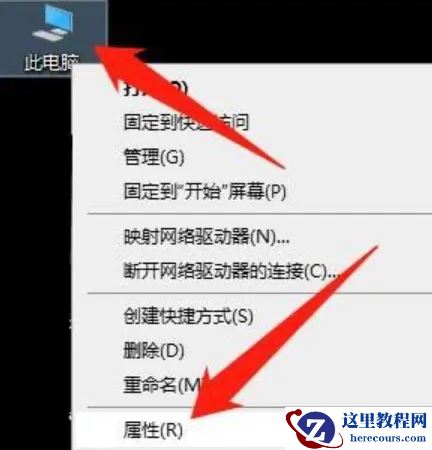
1、右键点击桌面的此电脑图标,点击属性打开。
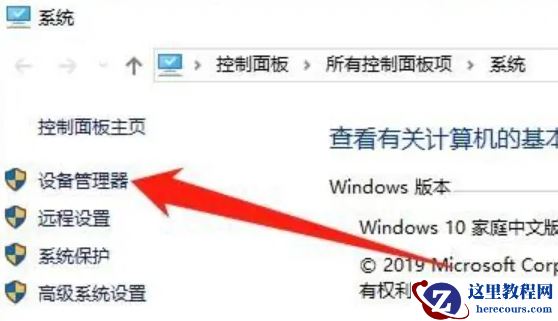
2、点击设备管理器。
3、点击蓝牙。
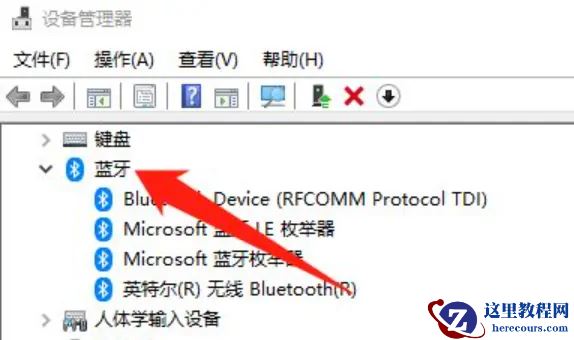
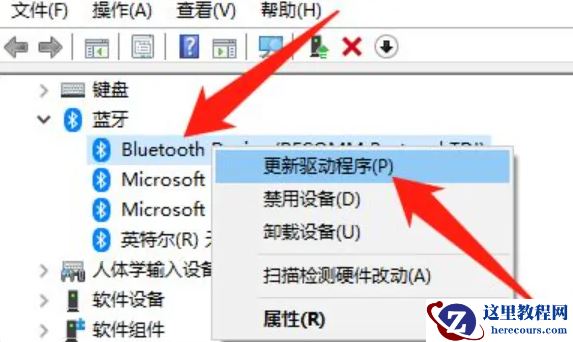
4、点击Bluetooth.。。,点击更新驱动程序(P)。
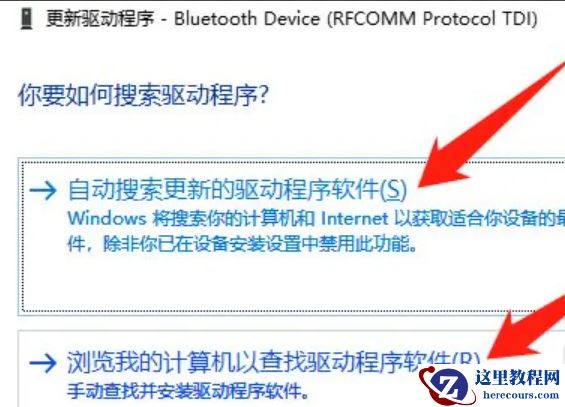
5、点击任意一种方式搜索更新驱动程序,完成后之后安装win10蓝牙驱动就成功啦。
方法二:
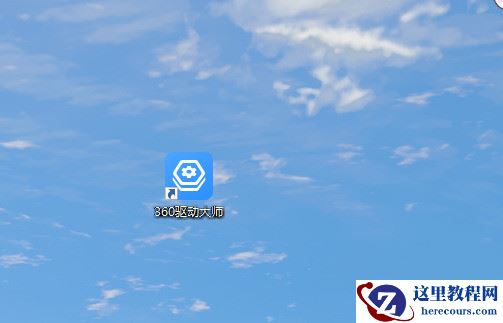
1、大家也可以使用专业的驱动安装软件,小编这里用的是360驱动大师。
2、我们下载一个360驱动大师并双击打开。
3、点击驱动安装,等待检测。
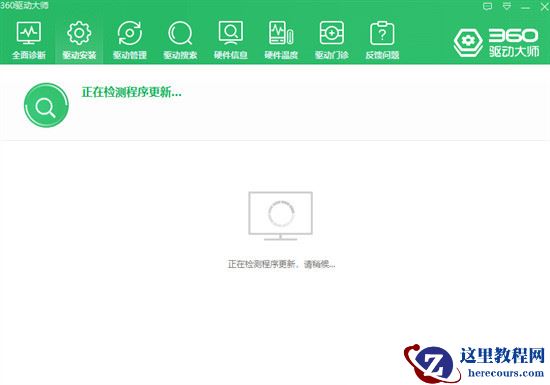
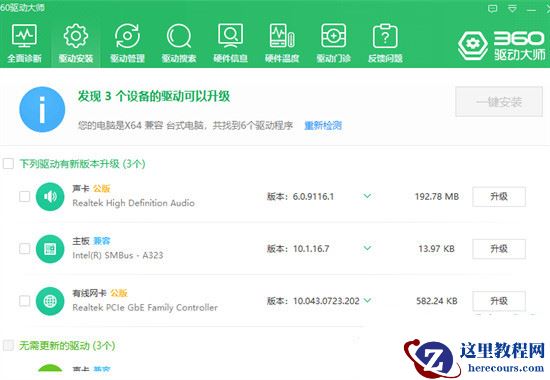
4、找到我们的蓝牙驱动,点击安装即可。
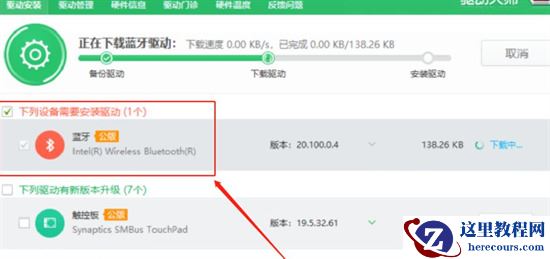
5、等待下载蓝牙驱动。
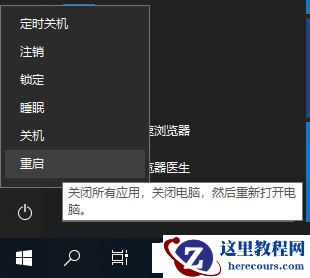
6、安装完成之后我们重启电脑即可生效。