当我们的电脑用久了难免会出现各种各样的问题,如果我们不能妥善解决,会对我们使用电脑造成很大的困扰。最近就有用户反映自己电脑账户被禁用了。有可能是操作不当,也可能是系统故障等原因导致。小编为大家整理了win10账户禁用解除方法,一起去看看吧。
解除方法
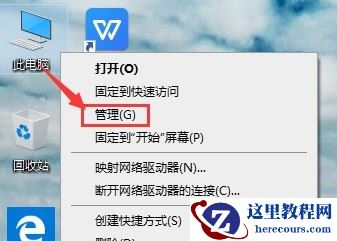
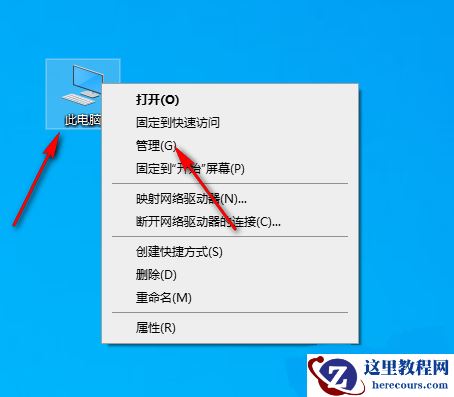
1、首先鼠标右键点击此电脑,然后在其中选择“管理”选项。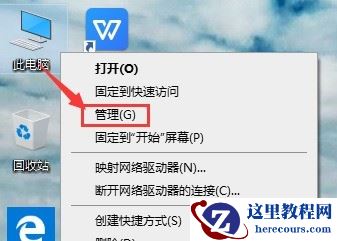
2、然后在弹出来的管理窗口之中,选择“本地用户和组”,在其中找到“用户”选项。
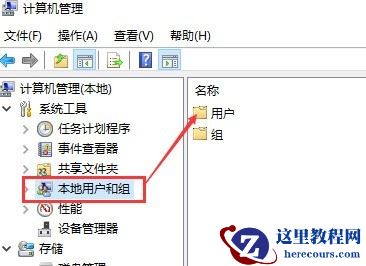
3、然后我们双击“用户”,展开所有本机账户信息。
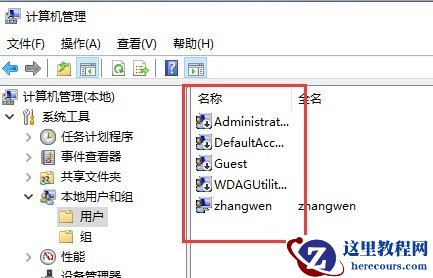
4、接着我们可以在其中找到被停用的账户,右键点击选择“属性”选项。
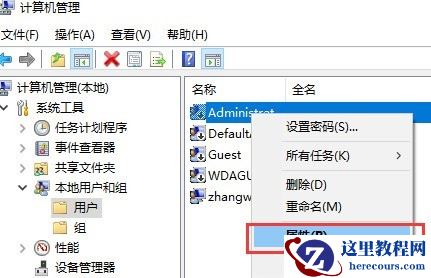
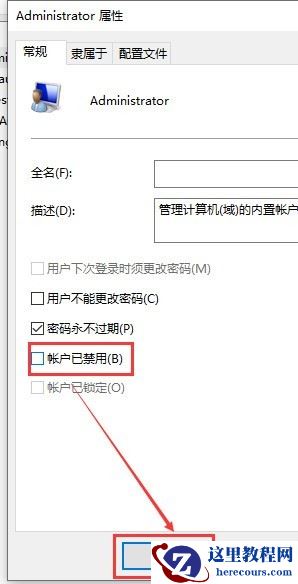
5、然后在弹出的当前账户属性窗口中,找到“账户已禁用”字样,最后我们单击前面的选项框取消选择,然后单击确定就可以啦。