win10系统自带触摸屏功能,能够大大提高用户的操作效率。不知道大家有遇到过触摸屏失灵的情况吗?大多数问题是由驱动程序不兼容引起的。如果触摸屏在更新Windows 10后停止工作,这种情况更有可能发生。下面就来看看详细的解决办法。
触摸屏在 Windows 10 中不起作用?
方法1:禁用/启用人机界面设备
已知禁用和启用触摸屏驱动程序可以解决该问题。
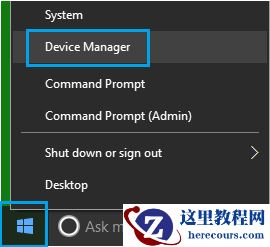
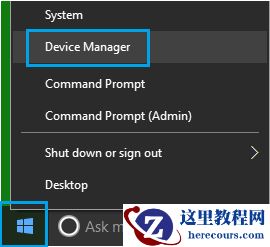
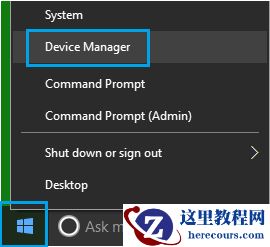
1、右键单击“开始”按钮,然后单击“设备管理器” 。
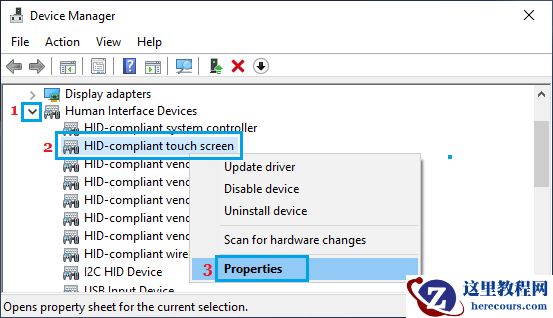
2、在 Device Manager 屏幕上,展开Human Interface Devices条目 > 右键单击 HID-compliant touchscreen并单击Disable Device。
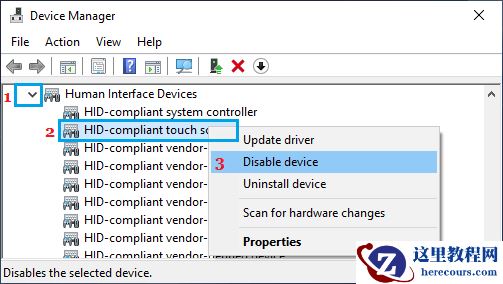
注意:如果您发现多个符合 HID 标准的触摸屏条目,请重复上述步骤并禁用所有这些条目。
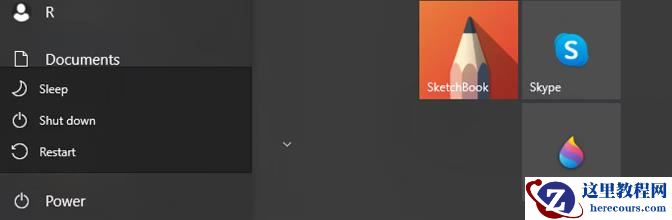
3、重新启动计算机。
4、计算机重新启动后,转到设备管理器> 展开人机接口设备> 右键单击符合 HID 标准的触摸屏,然后单击启用设备选项。
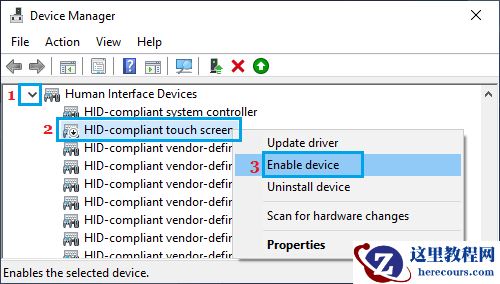
注意:对所有符合 HID 标准的触摸屏条目(如果有)重复上述步骤。
5、重新启动计算机以使更改生效。
电脑重新启动后,检查触摸屏现在是否正常工作。
方法2:检查更新
如果上述方法没有帮助,您的计算机可能没有最新的软件更新。
1、转到设置>更新和安全> 单击左窗格中的Windows 更新。在右窗格中,单击“检查更新”按钮。
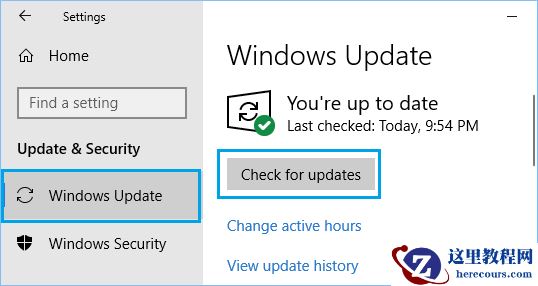
2、下载并安装更新(如果可用)。
方法3:配置触摸屏
按照以下步骤将 Windows 笔记本电脑上的屏幕配置为触摸屏。
1、在您的计算机上打开笔和触摸输入选项校准屏幕。
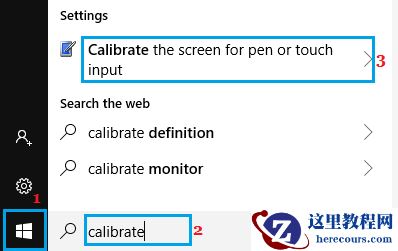
2、在出现的弹出窗口中,单击“显示”选项卡,然后单击“设置” 。
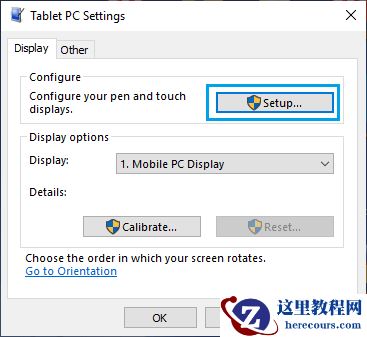
3、在下一个弹出窗口中,单击触摸输入选项。
4、按照屏幕提示将计算机上的屏幕识别为触摸屏
完成这些步骤后,检查触摸屏现在是否可以在您的计算机上运行。
方法4:调整触摸屏的电源管理设置
Touchscreen 在您的计算机上不工作的问题可能与您计算机上的省电设置有关。
1、打开计算机上的设备管理器。
2、在 Device Manager 屏幕上,展开Human Interface Devices条目 > 右键单击 HID-Compliant touchscreen,然后单击Properties。
3、在下一个屏幕上,单击“电源管理”选项卡并取消选中“允许计算机关闭此设备以节省电源”选项。
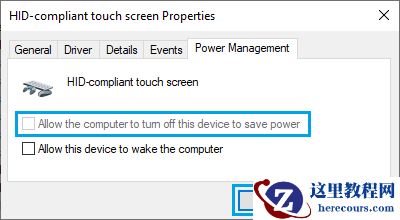
4、单击确定将此设置保存到您的计算机上。
重新启动计算机并查看触摸屏现在是否正常工作。
方法五:如果以上方法还没有效果,不妨试试重装系统。
推荐下载:小修Win10 Pro 19045.2913 纯净精简版