我们win10电脑安装任何的软件,都会在桌面上显示快捷方式和图标,但是有些用户发现这些图标都变成了白色方框,不知道要怎么操作才能够显示原来的内容,有两种方式可以解决各位遇到的问题,那么接下来就让我们一起来看看详细的操作步骤,希望今日的win10教程能够解决各位遇到的问题。
win10桌面图标有白色方框怎么办
方法一
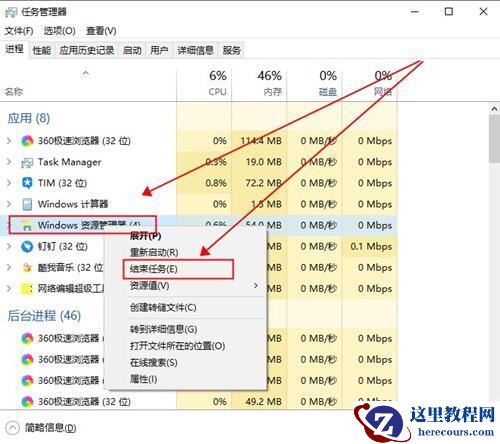
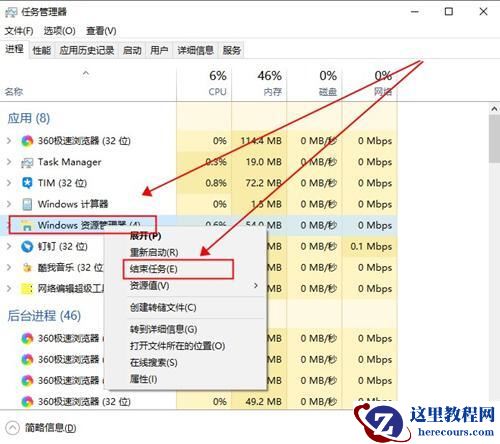
1、同时按下【Ctrl】+【Shift】+【Esc】,打开任务管理器,找到【Windows资源管理器】,将其结束。
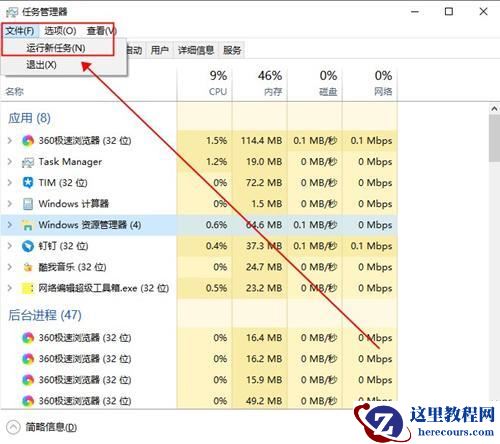
2、然后在上方的【文件】中,点击【运行新任务】。
3、然后输入【cmd】打开命令提示符。
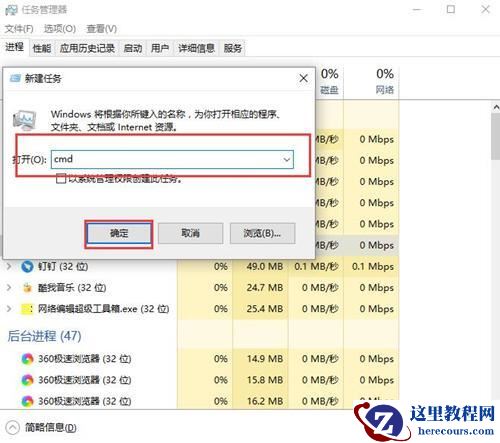
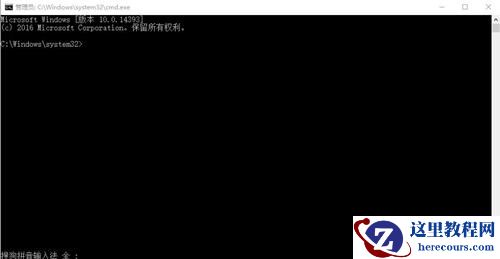
4、然后在命令提示符中输入:
CD /d %userprofile%\AppData\Local,然后点击回车。
DEL IconCache.db /a,点击回车。
EXIT,点击回车。
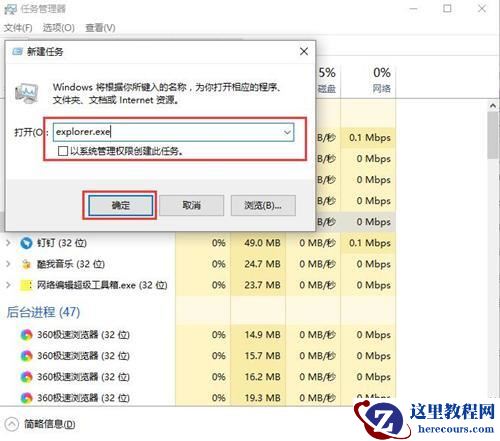
5、然后再次打开运行,输入【explorer.exe】,重新启动Windows资源管理器就行了。
方法二
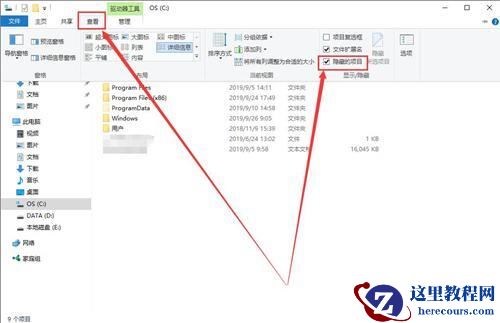
1、进入此电脑,选择C盘进入,点击上方的【查看】,然后勾选【隐藏的项目】。
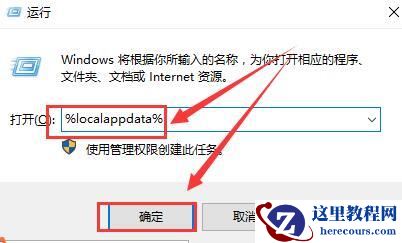
2、然后同时按下【win】+【R】,输入【%localappdata%】
3、然后找到【Iconcache.db】文件,并将其删除。
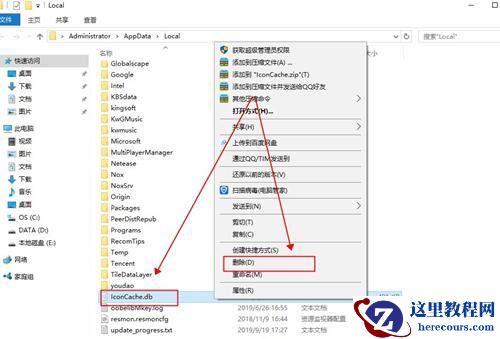
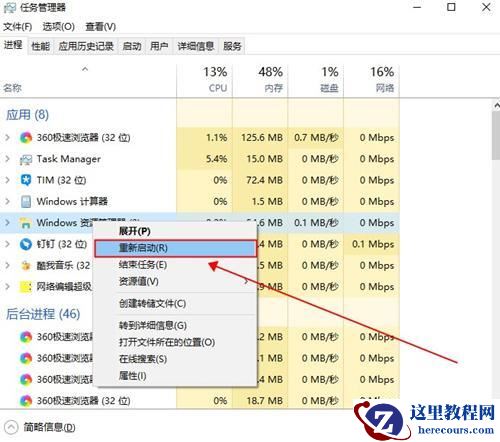
4、然后打开任务管理器,重新启动【Windows资源管理器】就行了。