有用户发现自己的电脑每次开机,菜单栏总会卡住很长一段时间,非常影响用户的操作。那有什么办法可以解决电脑开机后菜单栏一直卡的问题吗?下面就给大家分享一下小编整理的解决方案吧。
电脑开机菜单栏一直卡:
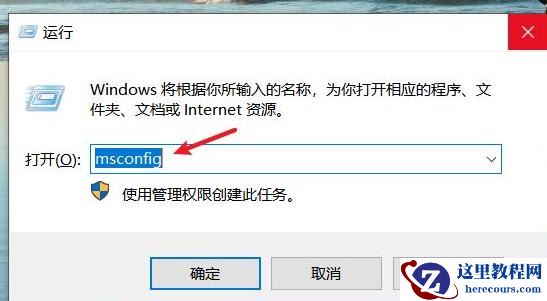
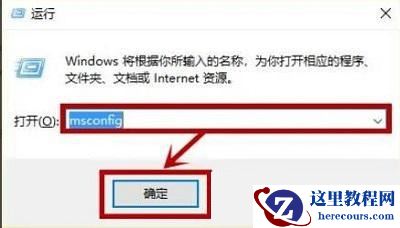
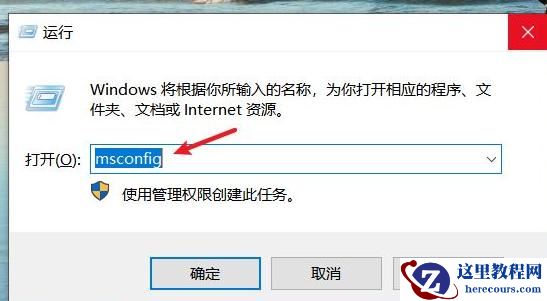
1、首先我们按键盘WIN+R键打开运行窗口,在运行窗口内输入命令”msconfig“。确认。
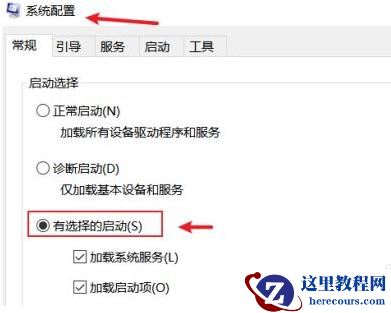
2、进入系统配置页面,我们点击”有选择的启动“。
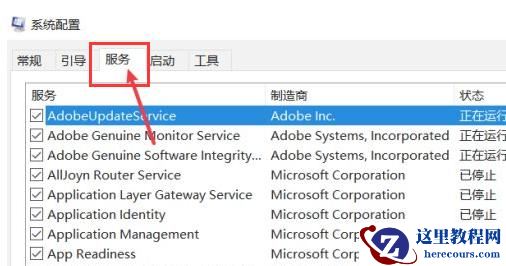
3、转移到服务窗口。
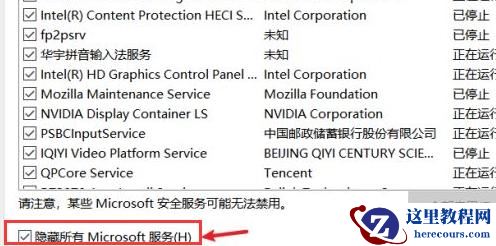
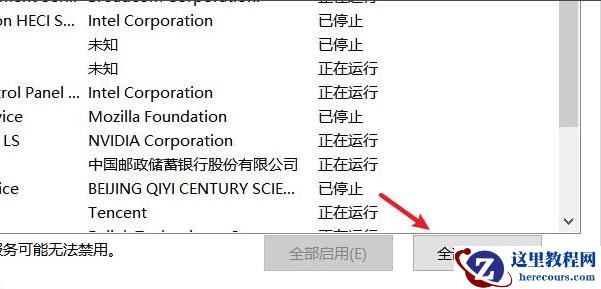
4、在服务选项里我们勾选在左下角的”隐藏所有Microsoft服务“按钮。
5、点击”全部禁用“,再点击”确定“,选择”全部禁用“所有的服务也就全部被禁用。
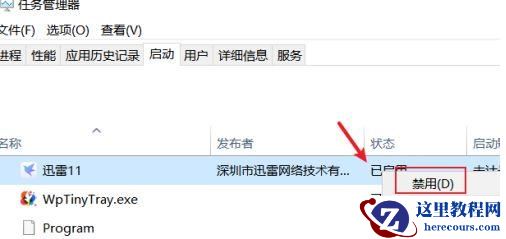
6、然后我们打开系统配置中的”启动“选项点击”打开任务管理器“。
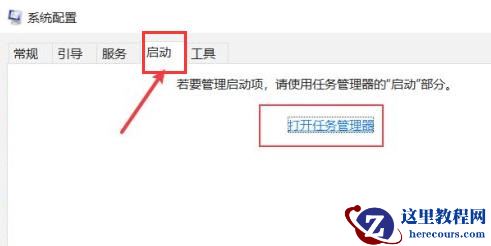
7、将不用的启动程序选择”禁用“,最后将电脑重启即可问题解决。