最近有不少华硕笔记本用户发现,插入u盘时出现提示无法识别usb设备,试了所有的usb接口都显示不行,这该怎么办?如果你也不清楚如何解决,可以试试下面小编带来的简单解决办法。
解决办法:
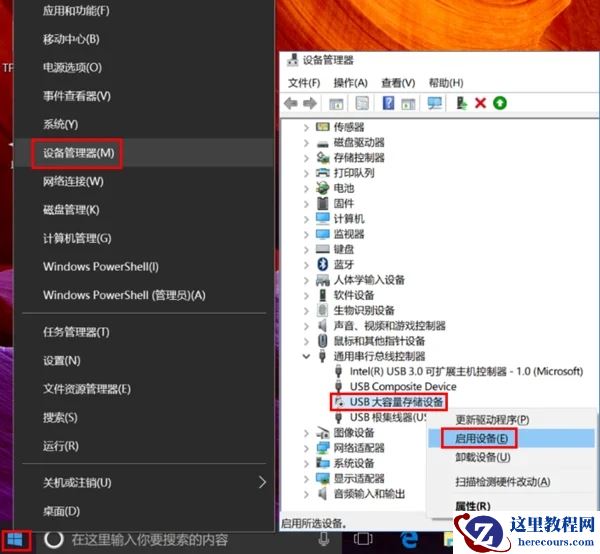
1、右击开始菜单选择【设备管理器】,找到【通用串行总线控制器】下的【USB大容量存储设备】,右击选择【启用设备】。
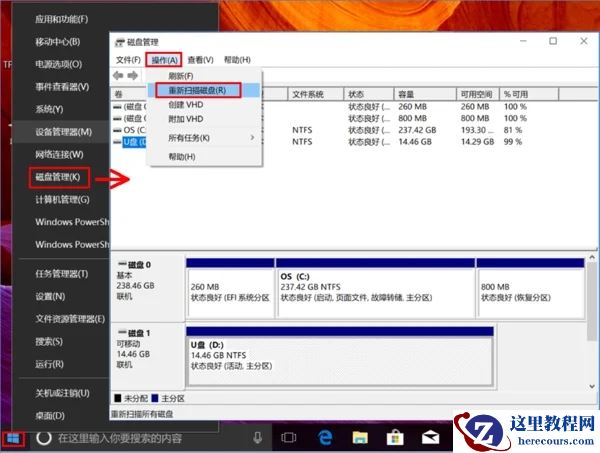
2、右击开始菜单选择【磁盘管理】,逐一选中各个磁盘,点击【操作】,选择【重新扫描磁盘】。
最近有不少华硕笔记本用户发现,插入u盘时出现提示无法识别usb设备,试了所有的usb接口都显示不行,这该怎么办?如果你也不清楚如何解决,可以试试下面小编带来的简单解决办法。
解决办法:
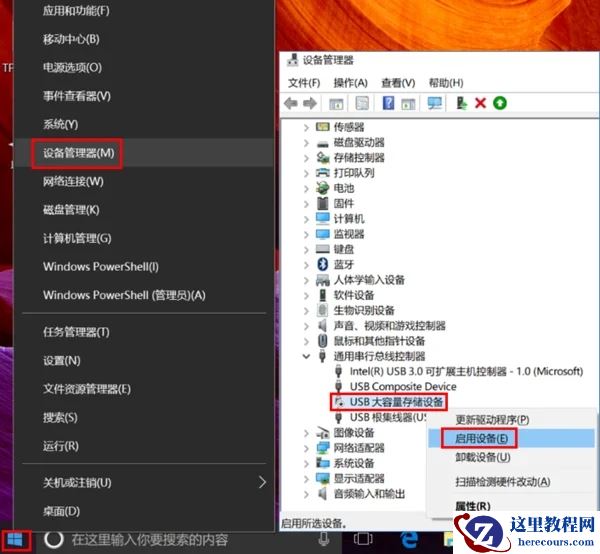
1、右击开始菜单选择【设备管理器】,找到【通用串行总线控制器】下的【USB大容量存储设备】,右击选择【启用设备】。
2、右击开始菜单选择【磁盘管理】,逐一选中各个磁盘,点击【操作】,选择【重新扫描磁盘】。


2 月 9 日消息,雷神 (THUNDEROBOT) 现已宣布推出基于英

2 月 10 日消息,制造商 Musnap 现已在海外推出一款 Oce
华硕笔记本所有usb接口都显示“无法识别usb设备”怎么解决?
26-02-22
华硕笔记本无法识别U盘怎么办?华硕笔记本显示不出U盘解决方案
26-02-22
win10右键菜单没有新建选项怎么办?右键菜单新建选项恢复方法
26-02-22
联想笔记本软件兼容性设置在哪?联想笔记本软件兼容性设置方法
26-02-22
联想笔记本数据库服务器怎么启动?数据库服务器启动的三种方法
26-02-22
Win10怎么解除被停用的用户?win10账户禁用解除方法
26-02-22
Win10磁盘不能格式化怎么办?Win10磁盘不能格式化问题解析
26-02-22
Win10息屏显示时间要怎么设置?Win10息屏显示时间设置方法
26-02-22
Win10系统提升AMD显卡游戏性能的方法
26-02-22