
Win10电脑运行时将默认保留部分带宽,换句话说就是网速没有达到最快的状态。那Win10系统怎么解除网络带宽限制呢?本篇教程小编整理的Win10系统解除网络带宽限制的方法,如果你也遇到这样的问题,可以试试下面的步骤哦。
解决方法
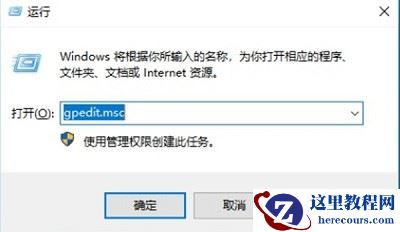
1、在计算机上按win+R调出运行对话框,输入【gpedit.msc】点击确定。
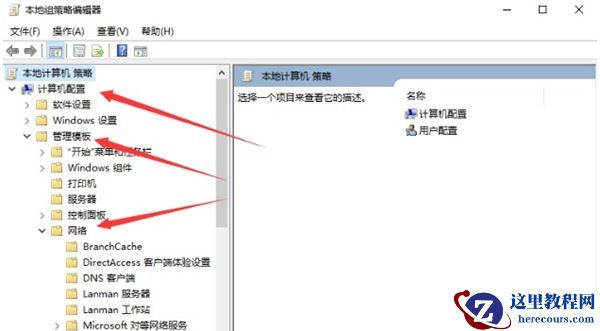
2、进入本地策略编辑器之后,依次点击计算机配置,管理模板,网络。
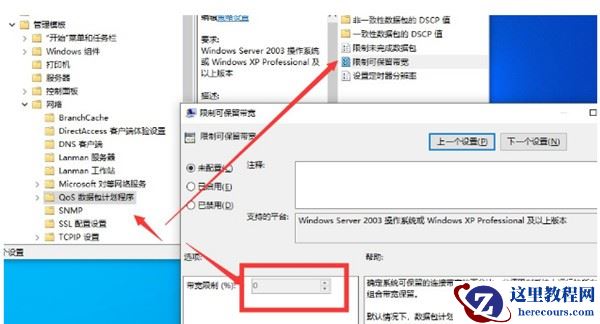
3、进入网络模块后,找到其中的qos数据包计划程序单击右侧的限制,可以保留带宽,取消宽带限制。
Win10电脑运行时将默认保留部分带宽,换句话说就是网速没有达到最快的状态。那Win10系统怎么解除网络带宽限制呢?本篇教程小编整理的Win10系统解除网络带宽限制的方法,如果你也遇到这样的问题,可以试试下面的步骤哦。
解决方法
1、在计算机上按win+R调出运行对话框,输入【gpedit.msc】点击确定。
2、进入本地策略编辑器之后,依次点击计算机配置,管理模板,网络。
3、进入网络模块后,找到其中的qos数据包计划程序单击右侧的限制,可以保留带宽,取消宽带限制。


2 月 9 日消息,雷神 (THUNDEROBOT) 现已宣布推出基于英

2 月 10 日消息,制造商 Musnap 现已在海外推出一款 Oce
Win10系统怎么解除网络带宽限制?Win10系统解除网络带宽限制方法
26-02-22
华为笔记本matebook14摄像头在哪里?
26-02-22
华为电脑右下角的wifi图标突然没了怎么办?
26-02-22
华为matebook14连不上wifi和热点怎么办?
26-02-22
Win10开机进不去系统怎么办?windows10开机进不去系统解决方法
26-02-22
Win10 打开软件提示缺少net环境支持怎么办?【已解决】
26-02-22
华为笔记本独显在哪看?华为笔记本怎么看独显配置?
26-02-22
Win10应用商店卸载灰色怎么回事?Win10应用商店卸载灰色问题解析
26-02-22
如何关闭Win10的wsappx进程服务?解决办法
26-02-22
Win10电脑虚拟内存不足怎么解决?Win10电脑虚拟内存不足解决方法
26-02-22
