Win10找不到项目的文件如何删除?我们要删除某个文件的时候经常提示找不到项目的文件,那么用户们遇到这种情况要怎么办?下面就让本站来为用户们来仔细的介绍一下Win10找不到项目的文件删除方法吧。
Win10找不到项目的文件删除方法
方法一:
1、在无法删除文件夹的磁盘盘符上单击鼠标右键,点击【属性】选项。
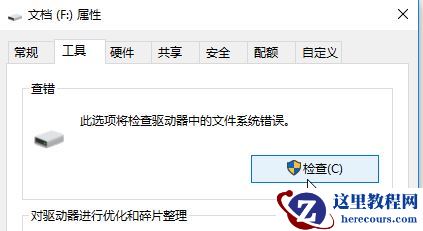
2.、打开属性后切换到【工具】选卡,点击下面【查错】下面的【检查】按钮。
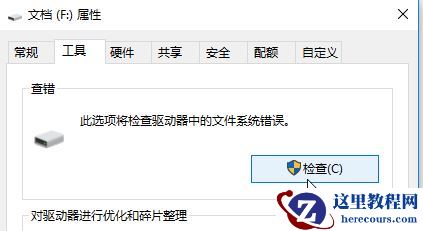
3、错误检查界面点击 扫描驱动器 按钮对该磁盘进行全面检查修复。

4、检查完成后重启计算机,如果是C盘系统盘的话在点击 扫描驱动器之后 不会开始扫描,需要我们重启计算机的时才能开始扫描哦!
方法二:
1、打开命令提示符(Win + R,输入 “cmd”,然后按下 Enter 键)。
2、使用 “cd” 命令导航到包含文件的目录。例如:cd C:\Folder\Subfolder。
3、输入 del 文件名 来删除文件。例如:del example.txt。
4、按下 Enter 键确认删除操作。
方法三:
1、打开文件资源管理器(Win + E 快捷键)。
2、导航到包含该文件的文件夹。
3、如果你知道文件的名称,可以使用搜索栏进行搜索。
4、右键单击要删除的文件,并选择 “删除”。或者,你可以按下 Delete 键。
5、确认删除操作。