惠普笔记本是非常优秀的电脑品牌,因其外观美观、性能强大等特点深受用户喜爱。但在使用过程中,难免会遇到一些难题,比如惠普笔记本键盘灯怎么关?这里小编就给大家分享三个关闭惠普笔记本键盘灯光的方法,希望对大家有用。
方法一:使用快捷键关闭键盘灯光
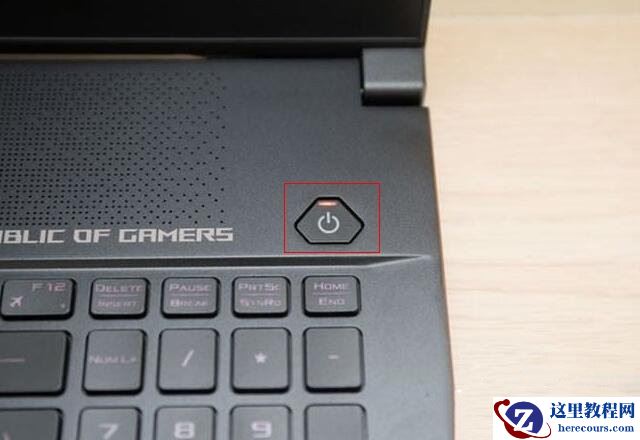
惠普笔记本的快捷键设计非常方便,用户通过按下特定的组合键即可完成一些常用操作。而关闭键盘灯光也是可以通过快捷键完成的。在大多数惠普笔记本上,您可以通过按下Fn+F5、Fn+F11或Fn+F12的组合键来切换键盘背光。每个品牌和型号的笔记本电脑上的键盘灯光开关可能不同,因此您应该按照您的设备说明书上所列示的组合键。
方法二:进入系统设置关闭键盘灯光
如果您的惠普笔记本不支持快捷键关闭键盘灯光,您还可以通过进入系统设置来进行关闭操作。在Windows 10操作系统中,您可以使用以下步骤关闭键盘灯光:
点击桌面左上角的Windows图标,打开开始菜单。
点击“设置”图标,进入设置窗口。
在设置窗口中点击“系统”选项。
在“系统”选项卡中选择“电源和睡眠”。
在“电源和睡眠”选项卡中找到“键盘背光”项,将其设置为“关”。
通过以上操作,您就可以成功地关闭惠普笔记本的键盘灯光了。如果您要再次开启键盘背光,可以通过重复以上操作来设置。
方法三:卸载键盘灯光驱动程序
如果您上述两种方法都无法关闭键盘灯光,那么您可以考虑卸载惠普笔记本上的键盘灯光驱动程序。这个方法可能比较麻烦,但是对于关闭键盘灯光非常有效。如果您想尝试这种方式,请按照以下步骤操作:
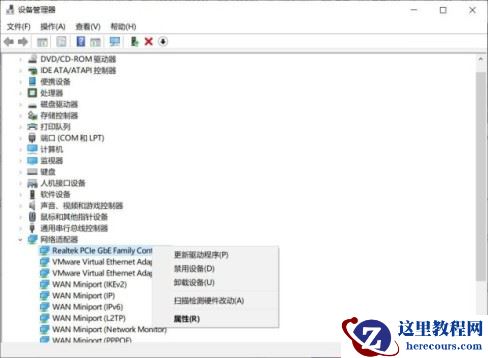
打开“设备管理器”。
展开“键盘”选项,找到键盘灯光驱动程序。
右键点击驱动程序,选择“卸载设备”选项。
按照提示操作,完成驱动程序卸载。
这样,您的惠普笔记本上的键盘灯光就将被彻底关闭。如果您需要再次启用键盘灯光,您可以通过重新安装驱动程序来实现。