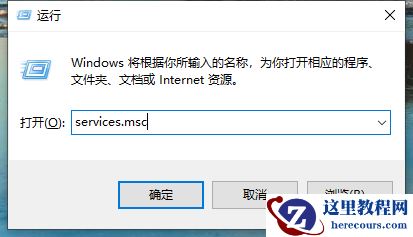
在WIN10系统电脑上面做关于JAVA的开发,就需要在WIN10系统上配置JDK环境,首先需要先下载jdk,再配置环境,环境变量是在操作系统中用来指定操作系统运行环境的一些参数,但是很多小伙伴不知道如果操作,那么可以参考下面的方法教程。
一、下载JDK
官网下载地址:https://www.herecours.com/d/file/efpub/2026/21-21/20260221193919236087 1、下载完成之后,我们可以得到一个exe可执行文件、以管理员身份运行程序。
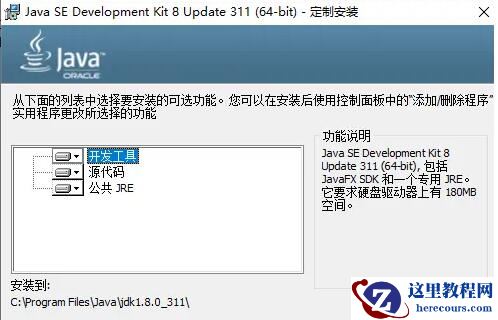
2、选择“下一步”,在这里我们更改安装目录,默认情况下是安装在C盘。

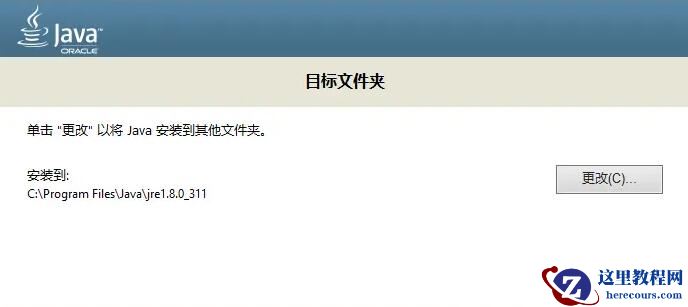
3、同样的,目标文件夹也指定到我们刚才选择的目录位置。
4、到这里我们,JDK就安装完成了。
二 、配置环境变量
1、右击“我的电脑”,选择属性。
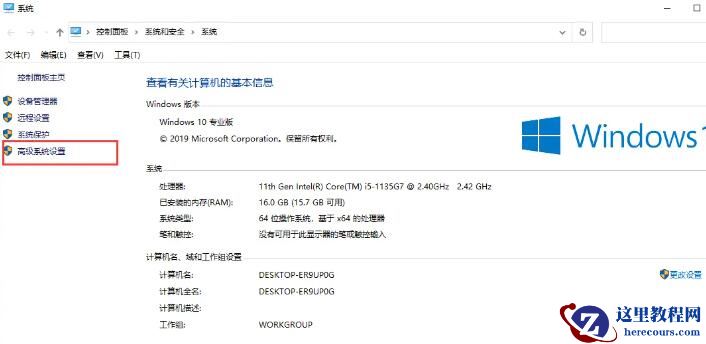
2、点击“高级系统设置”。
3、新建“系统变量” JAVA_HOME。

4、编辑“Path”,新增%JAVA_HOME%\bin。
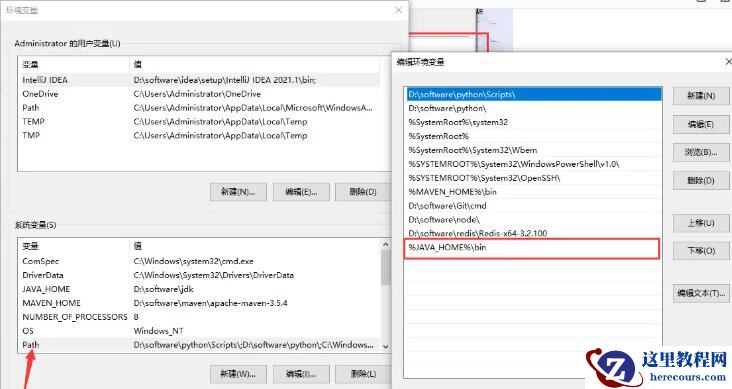
5、 然后点击“确定”保存退出。
三、验证安装结果
1、按下快捷键win+R,唤起“运行对话框”,输入cmd,然后按下回车键。
2、首先输入命令: java。
3、然后输入命令: javac。
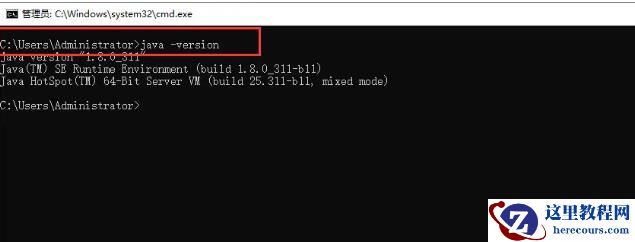
4、最后输入命令:java -version。