在大部分电脑都是win10系统,近期有用户遇到了鼠标箭头消失问题,不知道怎么恢复,其实我们可以重启一下资源管理器或者重启电脑,如果还是不能解决的话可以进入电源按钮的功能中进行设置,下面小编整理了步骤,感兴趣的话不要错过哦。
方法一
1、首先同时按下“ctrl+shift+esc”打开“任务管理器”
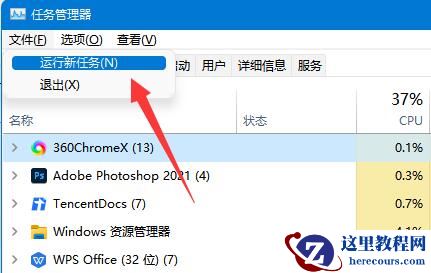
2、打开后,再按下键盘“alt+F”并按下“回车”打开“运行新任务”
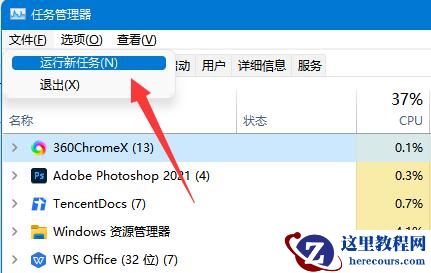
3、随后在其中输入“explorer.exe”并按下回车运行该程序。
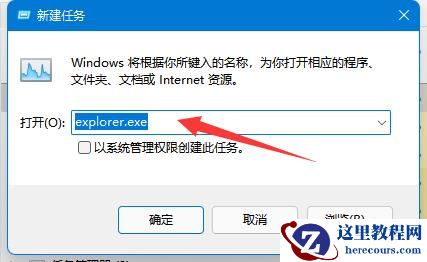
4、按下后,就可以找回鼠标箭头了。
5、如果还是没有,可以尝试重启电脑来解决。

方法二
1、首先点击左下角搜索框。
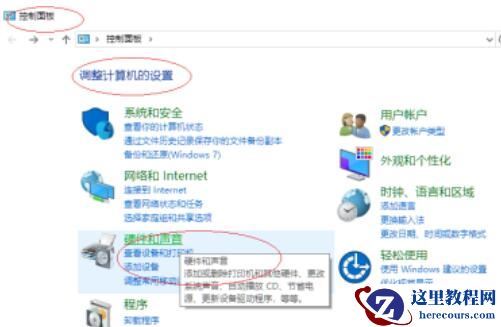
2、根据下图所示,搜索并点击【控制面板】选项。
3、打开【控制面板】窗口后,根据下图所示,点击【硬件和声音】选项。
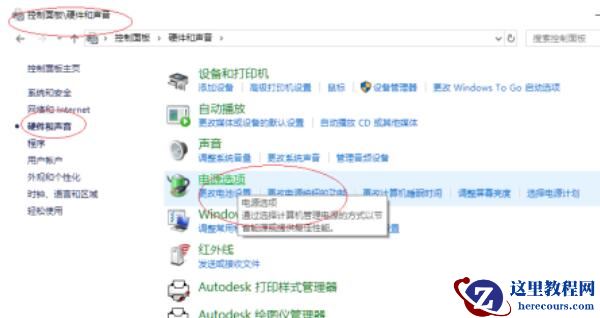
4、在【硬件和声音】页面中,根据下图所示,点击【电源选项】。
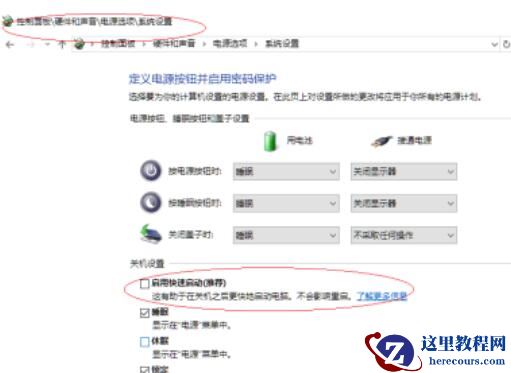
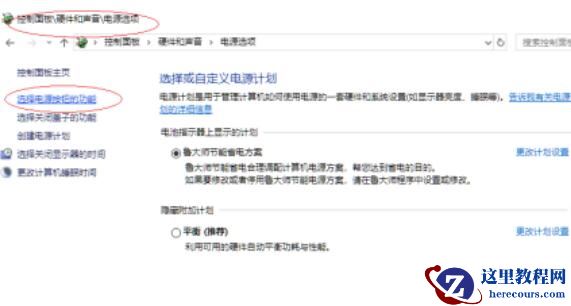
5、在【电源选项】页面中,根据下图所示,点击【选择电源按钮的功能】。
6、最后在跳转的页面中,根据下图所示,先取消勾选【启用快速启动】,接着点击【保存修改】选项。