很多用户在使用笔记本电脑的时候,都会选择连接wifi上网,非常方便。那你知道台式电脑怎么连接无线网络上网?小编在网上搜寻研究了一番,总算找到了台式机怎么连接wifi的设置方法,快来一起看看吧。
方法/步骤:
方法一:台式电脑自带WiFi模块的连接方法
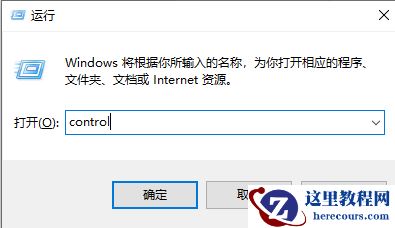
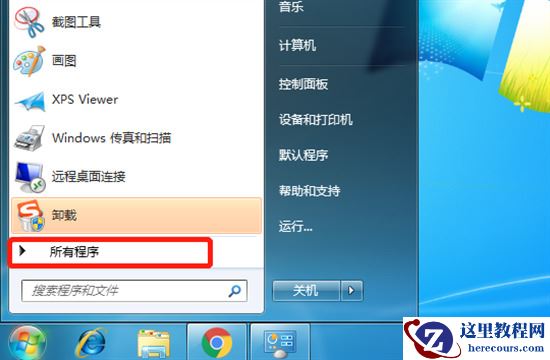
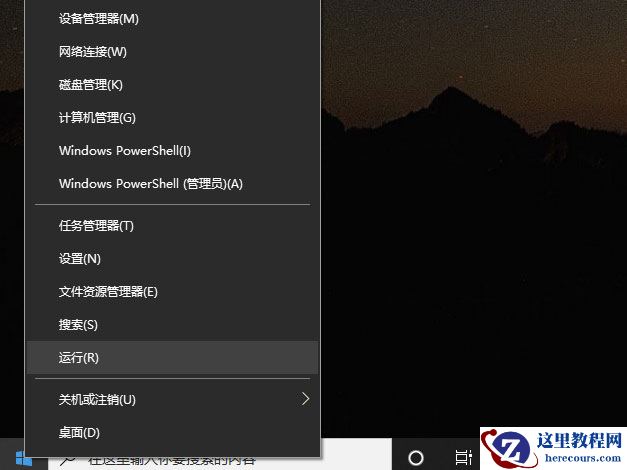
1、如果是新主板的台式电脑自带wifi功能模块的,那么连接wifi就很简单了,只需打开电脑系统的开始菜单,找到“控制面板“”点击进去。

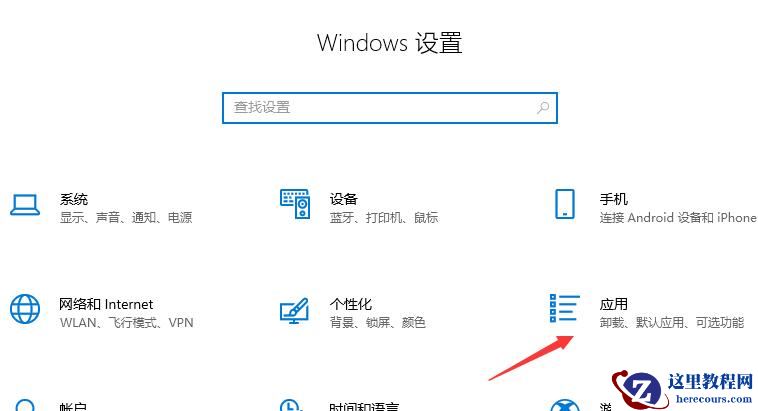
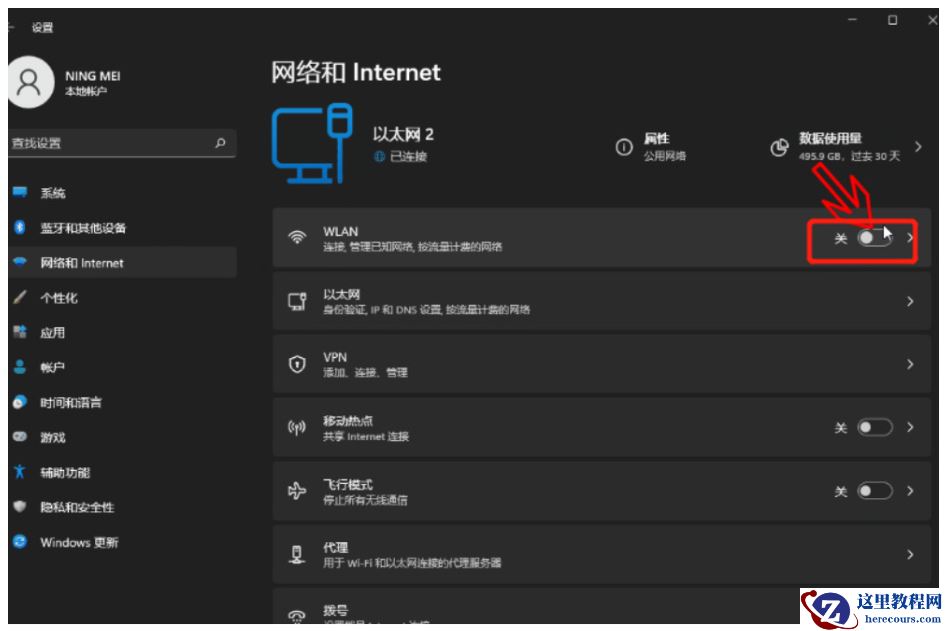
2、点击进入“网络和Internet”。
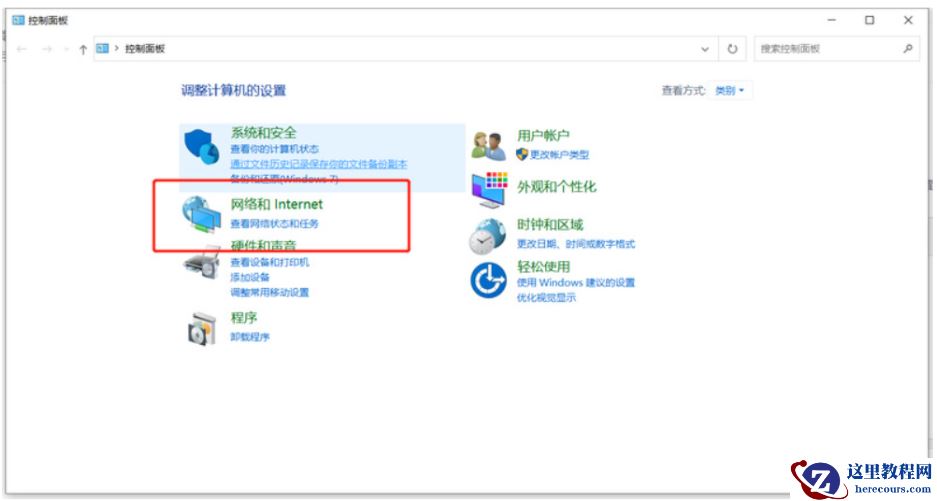
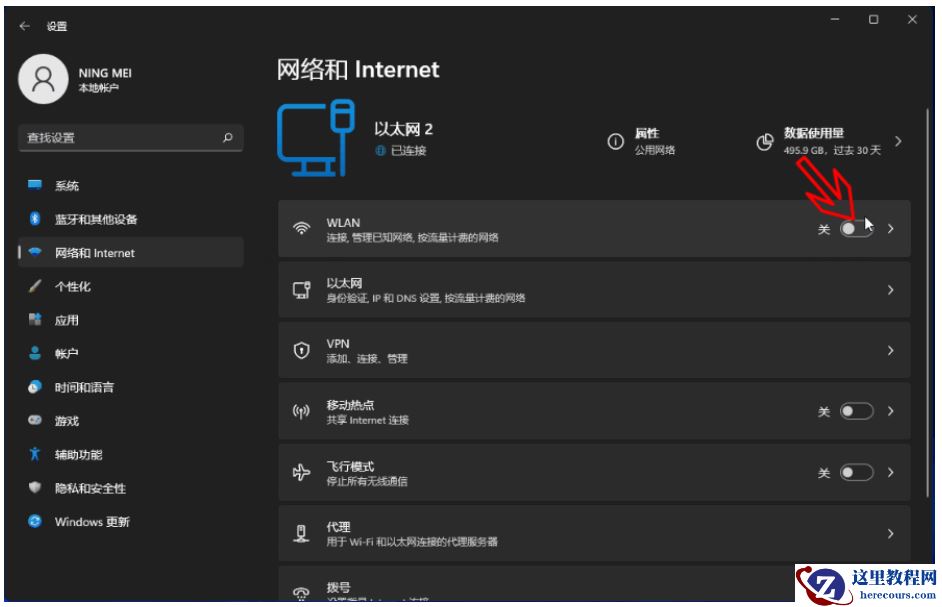
3、然后点击WLAN旁边的开关按钮变成“开”。(如果没有看wifi这个选项时,说明你的台式机没有安装无线网卡模块,那就要用到方法二)
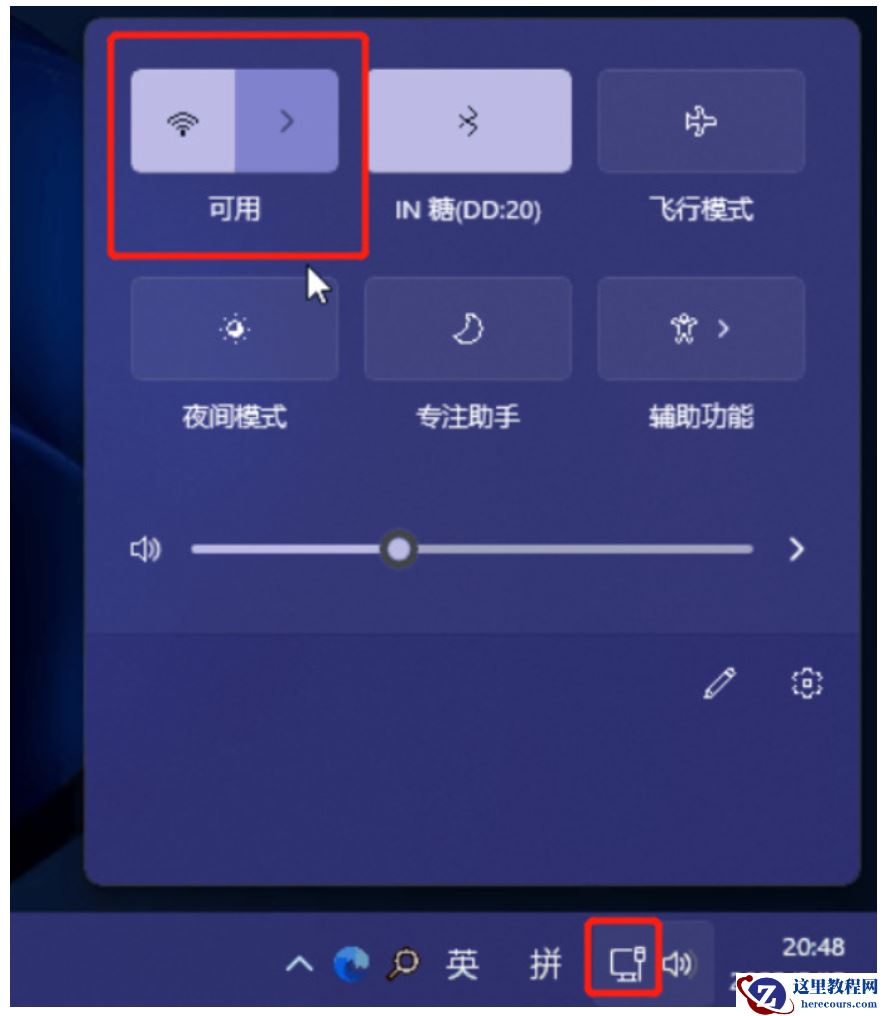
4、接着点击桌面右下角的网络图标,进入“wifi列表“。
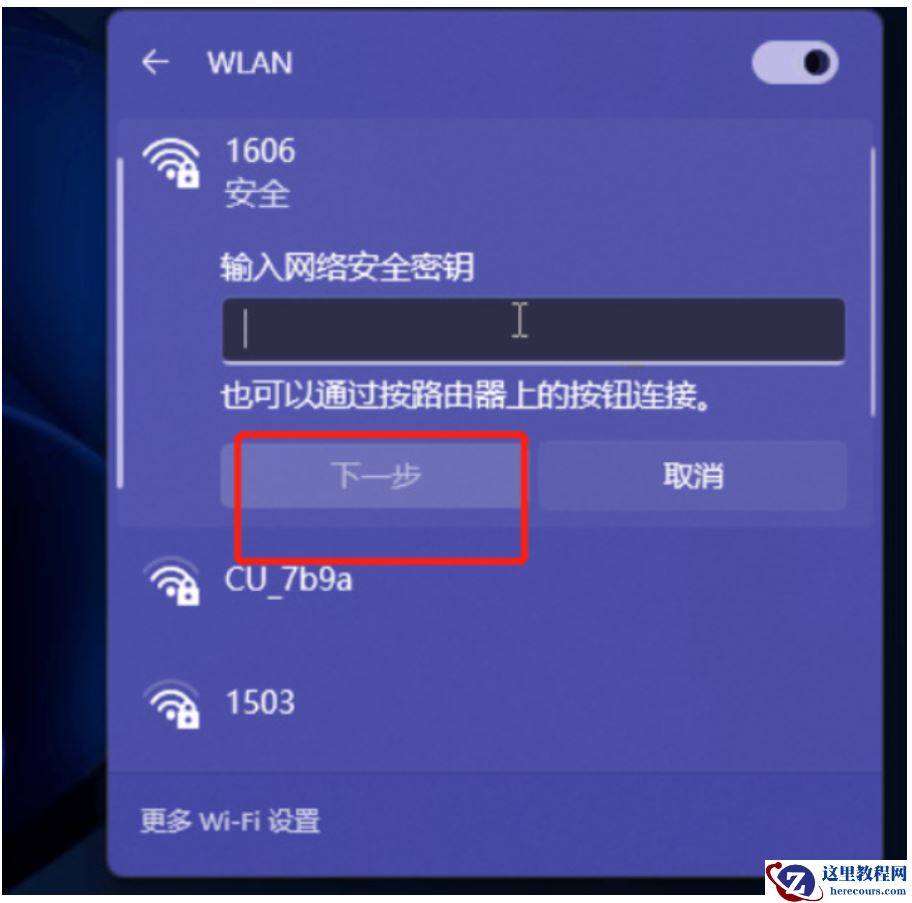
5、选择要联网的wifi无线网络并输入密码,点击“下一步”就可以连接无线上网啦。
方法二:台式电脑没有WiFi模块的连接方法
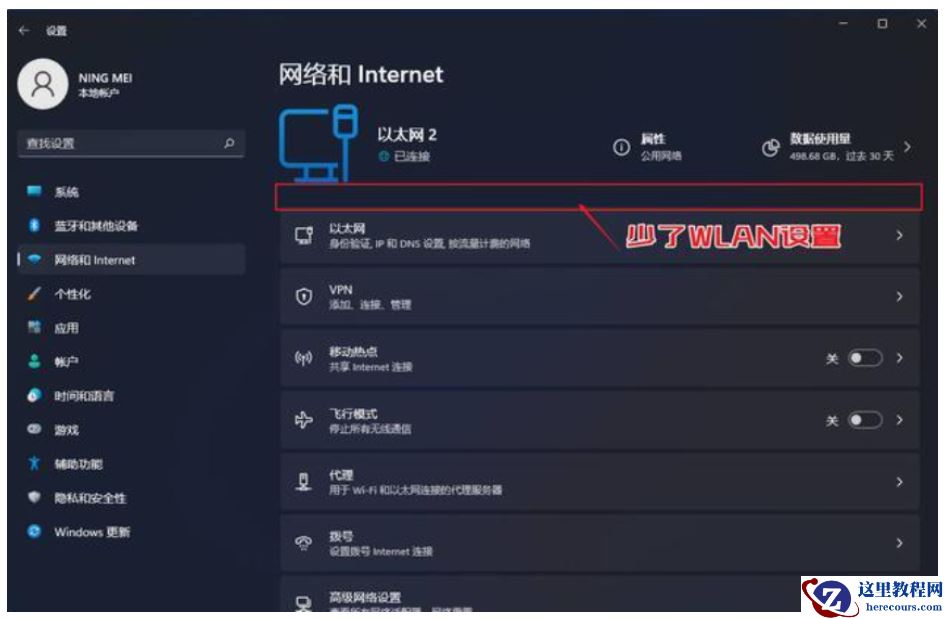
1、如果方法一找不到WLAN(如下图)的时候,说明使用的台式电脑没有内置无线网卡或者已经坏了。
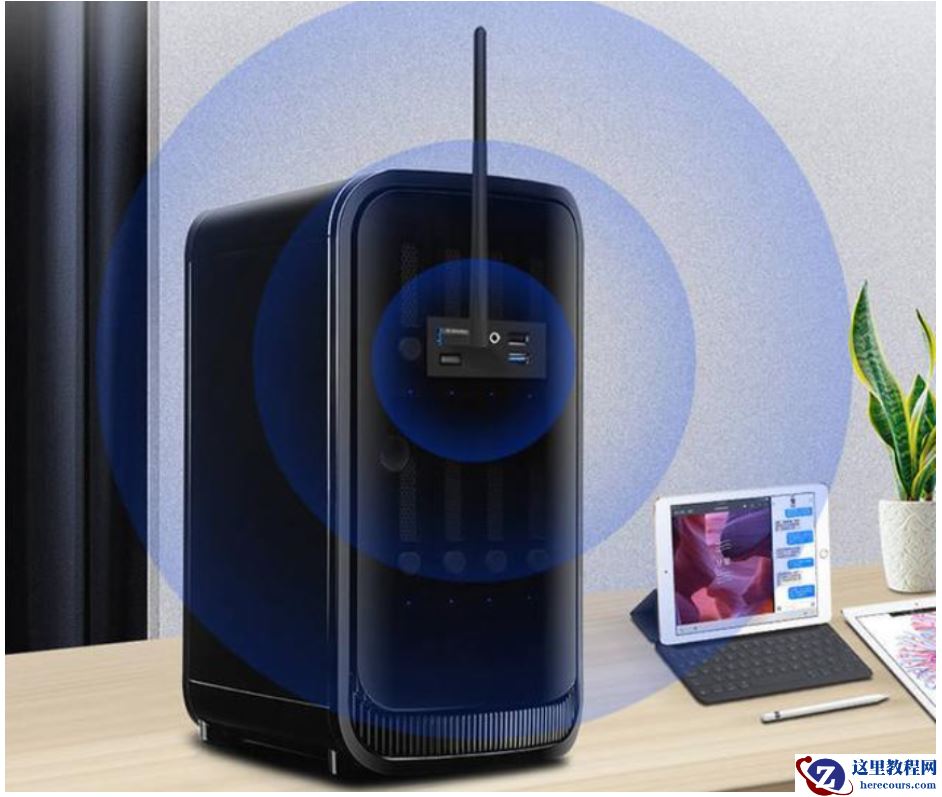
2、这时想要给台式机连接wifi的话,那就要购买一个新硬件—usb无线网卡,然后再插到电脑主机的usb接口上(最好是免驱即插即用的,省的还得装驱动)。
3.、接着在参考方法一按windows+i进入系统设置,点击网络和internet,打开WLAN旁边的开关,连接WiFi上网即可。