戴尔windows10充电设置了60怎么设置回来?我们在使用戴尔笔记本的时候发现充电只能冲到60,那么这是怎么回事?可能是用户们设置了充电的上限是60,下面就让本站来为用户们介绍一下戴尔win10充电设置了60怎么设置回来不充电方法吧。
戴尔win10充电设置了60怎么设置回来不充电方法
1、左键点击屏幕右下角的“电池”图标,在出现的选项中,选择“转到戴尔设置中心”。

2、向下拖动进度条,找到“电池充电阈值”的选项。
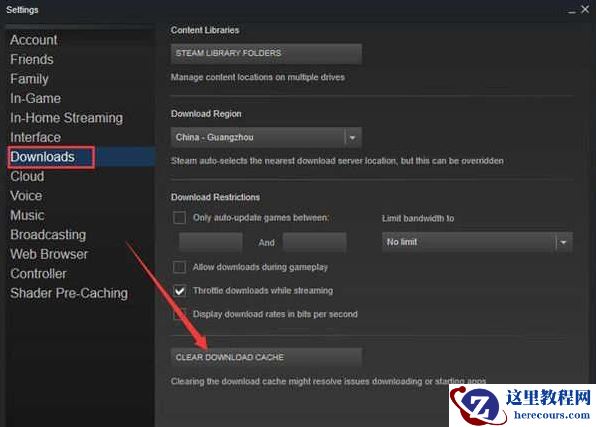
3、打开“电池充电阈值”的开关,会跳出对话提示,如图:
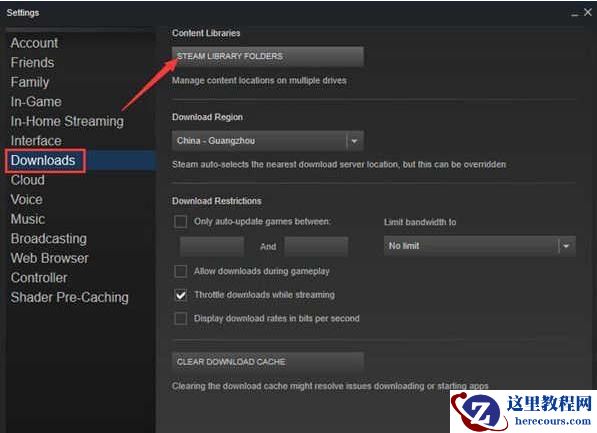
4、选择“继续”按钮,对话框消失,并且出现设置充电阈值的进度条,如图:
单电池机型,设置界面如下:

双电池机型,设置界面如下:
注意:
1、阈值设置只有一个百分比的数值,间隔为5%,例如95%或90%,(5的整数倍)。
2、电池在低于停止充电阈值约6%时开始充电。
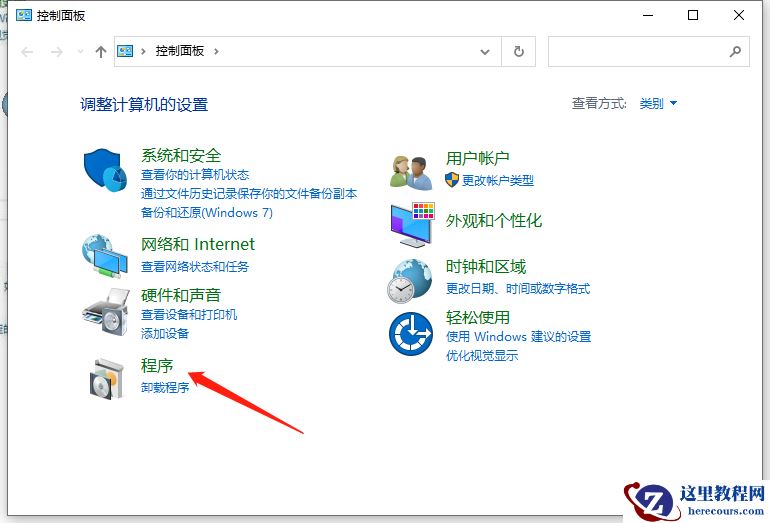
3、在“程序和功能”中,软件名称为:Lenovo BatteryGauge 。
修改完毕后即可恢复笔记本电脑正常的充电模式。