最近很多小伙伴在使用win10系统玩游戏时发现声音变得非常的模糊,导致使用体验效果极差,因此部分用户想设置调节下声音音质,但不知道具体该如何操作?本篇教程就给大家带来win10系统解决声音音质的操作方法吧!
操作方法
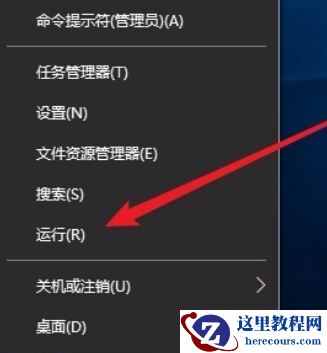
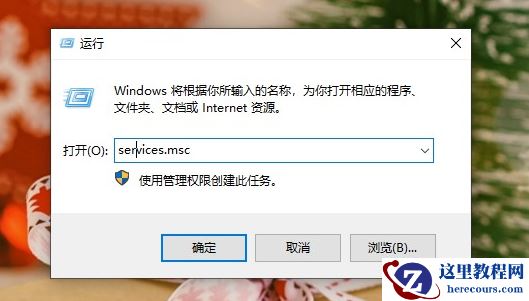
1、首先,按下“win+r”键打开运行窗口,输入“control”打开控制面板界面。
2、在打开的界面中,点击进入到“硬件和声音”选项。

3、然后找到并点击其中的“声音”选项。

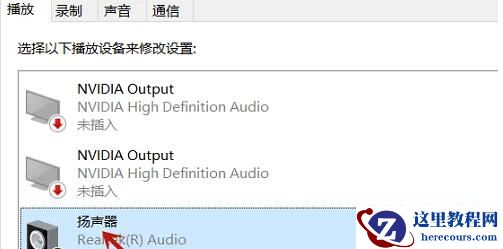
4、在弹出的窗口中,点击打开“扬声器”,如图所示。
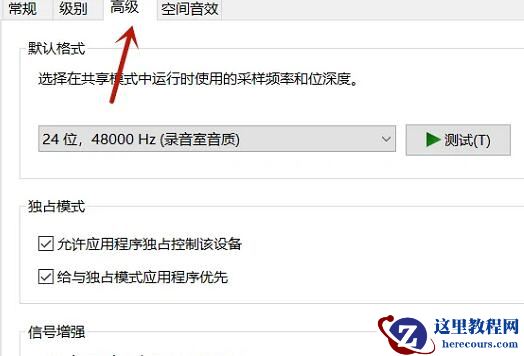
5、随后切换到“高级”选项栏,取消勾选“启用音频增强”功能即可。