相信很多用户在使用系统时都有遇到过问题,比如自己在删除桌面文件时,并没有弹出删除确认框的情况,其实这可能是没有设置好导致的,那么这个提示框如何设置显示呢?为了让小伙伴快速解决,下面就给大家带来具体操作方法吧!
方法一:回收站设置
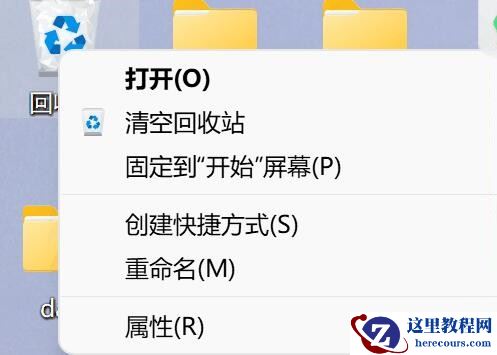
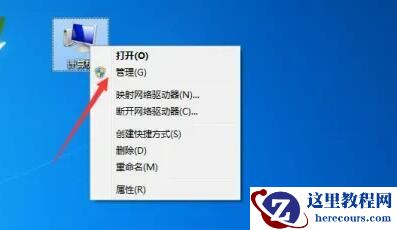
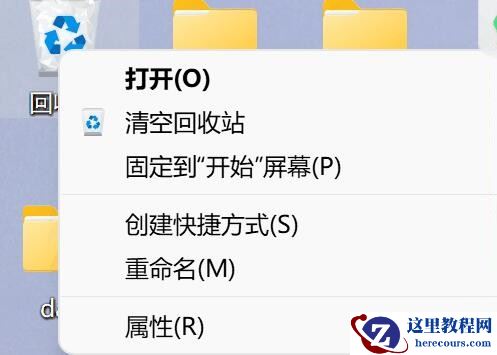
1、首先,右键点击桌面的“回收站”图标,在弹出的菜单项中选择打开“属性”窗口。
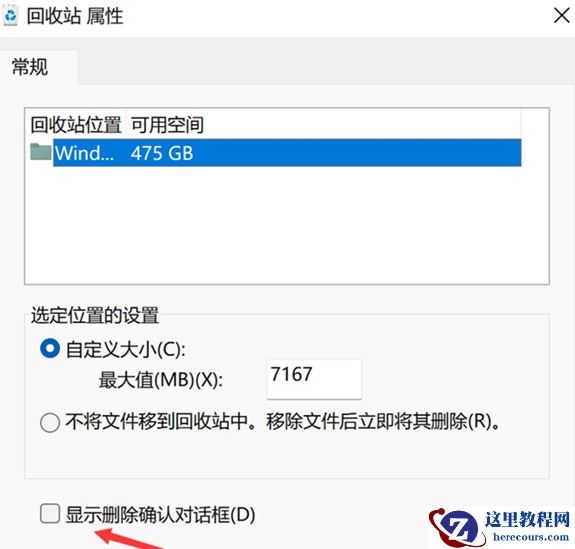
2、接着,在弹出的属性窗口中,勾选下方的“显示删除确认对话框”选项,点击确认应用即可,如图所示。
3、然后,删除文件时,即可恢复删除确认框了。
方法二:修改注册表
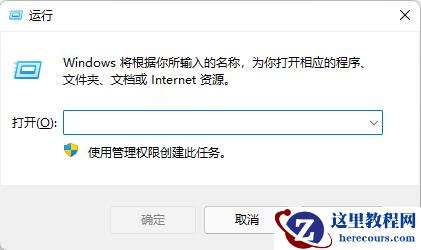
1、首先,按下“win+r”键打开运行窗口,输入“regedit”打开注册表界面。
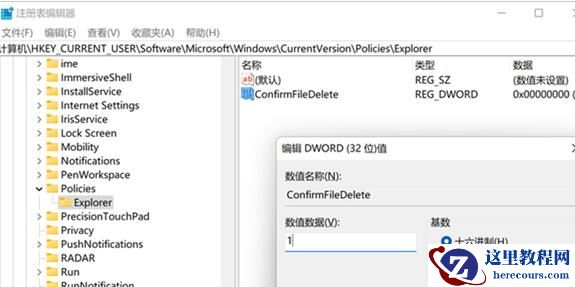
2、接着,在打开的注册表中,依次打开“HKEY_CURRENT_USER\Software\Microsoft\Windows\CurrentVersion\Policies”,查看是否有“Explorer”项,若没有则右键点击“Policies”项,选择新建一个名为“Explorer”的项。
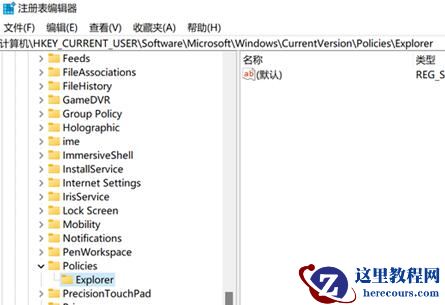
3、然后,再右键点击刚新建的“explorer”项,选择新建一个“DWORD(32位)值”,并命名为“ConfirmFileDelete”。
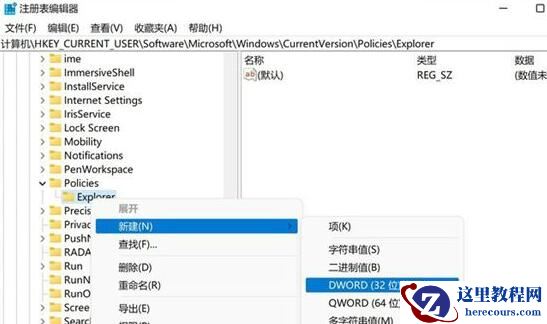
4、最后,双击打开“ConfirmFileDelete”,设置“数值数据”值为“1”,点击确定保存后重启电脑即可。