打印机是现在我们办公时的必备设施,但需要连接电脑才能使用。最近一段时间有用户在连接打印机的时候找不到打印机型号,这应该怎么办呢?下面是小编为大家整理的Win10找不到打印机型号的解决方法,感兴趣的小伙伴不要错过哦。
解决方法
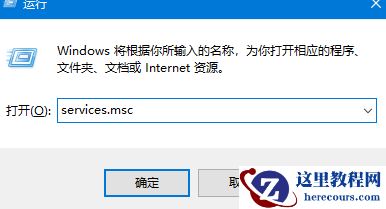
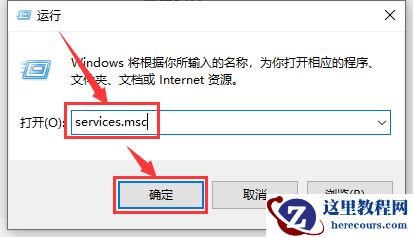
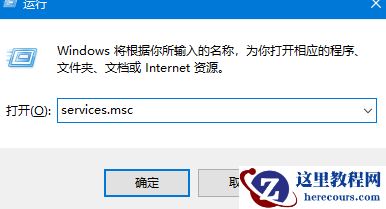
1、按win +R,输入services.msc按下回车。
2、点击管理——服务——找到print spooler。
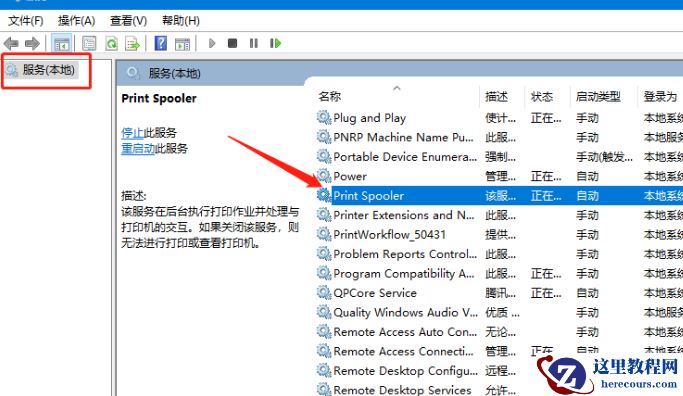
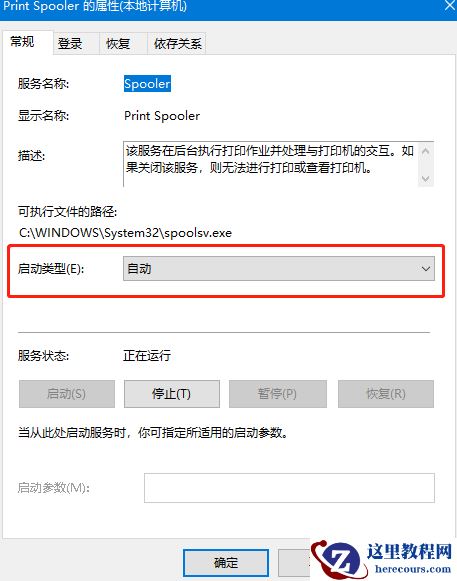
3、将启动类型改为自动最后点击确定就好啦。
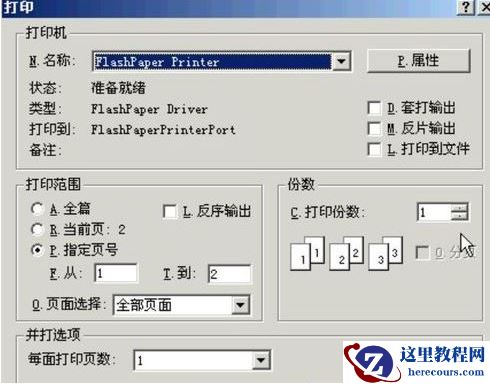
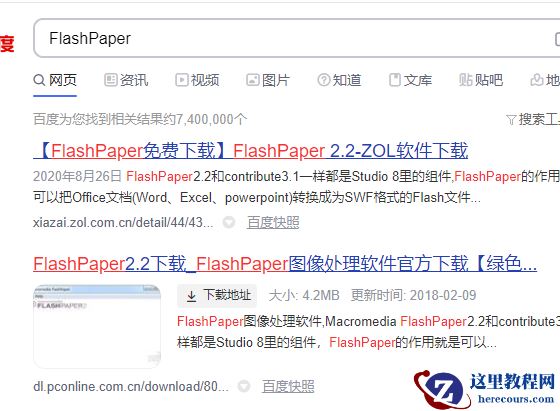
4、如果还是找不到打印机,我们就打开浏览器搜索并下载FlashPaper。
5、安装完成后,打开“设备和打印机”界面,单击“添加打印机”,添加虚拟打印机。
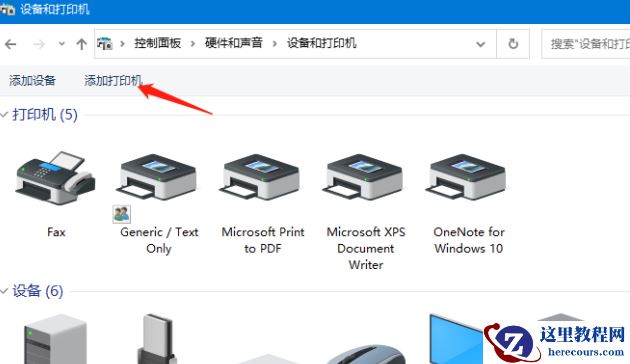
6、选择端口为Flashpaper2printerport,打印机名称设置为macromedia flashpaper就好啦。