Win10驱动器怎么备份? 使用文件历史记录进行备份,将你的文件备份到其他驱动器,这样当原始文件丢失、受损或者被删除时,就可以还原它们,但是还有很多用户不知道应该如何找到备份位置。本篇教程小编就来给大家介绍一下。
一、系统备份
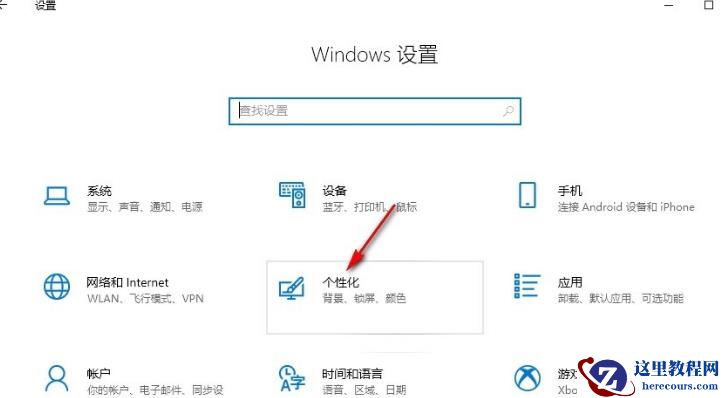
1、点开开始菜单,进入系统“设置”。

2、接着打开设置中的“更新和安全”

3、然后进入“备份”选项,点击“添加驱动器”就可以手动添加备份目录。
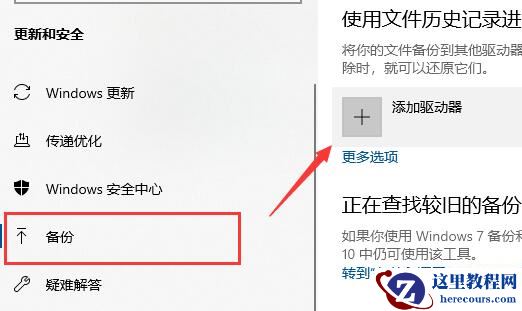
4、如果已经备份过了,那么点击“更多选项”就可以查看到备份目录了。

方法二:
1、如果我们是使用的驱动软件进行备份。
2、那么一般在设置界面中,就可以看到备份目录了。