很多小伙伴在使用win10系统的时候,经常会有提示窗口出现,有时候会造成其他的软件失去控制,不少人不想显示提示窗口,想要关闭此功能,但是又不知道该如何操作,本期的win10教程就来和广大用户们分享解决方法,有需要的小伙伴欢迎来纯净之家查看具体的操作步骤。
win10系统怎么关闭提示窗口?
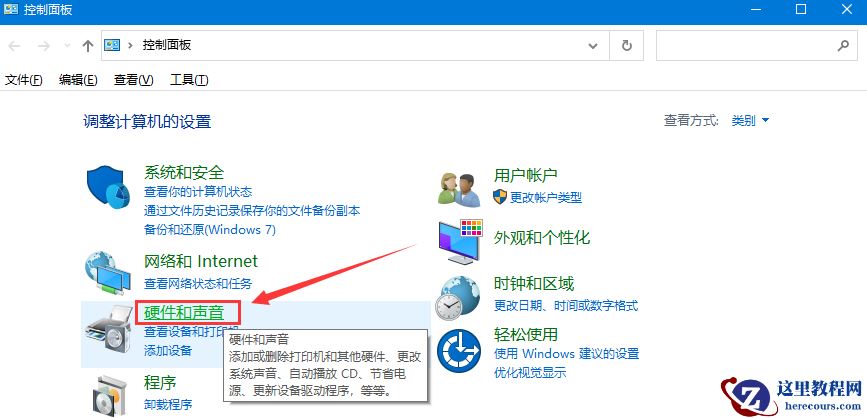
1、首先我们在左下角搜索“控制面板”并打开。

2、点击“系统和安全”。

3、点击“安全和维护”。

4、在安全和维护中选择左侧的“更改用户账户控制设置”。

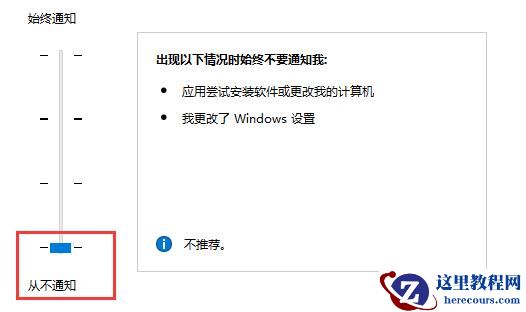
5、然后将图示滑块滑到最下方就可以关闭所有提示了。