如何清除剪贴板数据?近期有用户问小编关于Win10系统清除剪贴板数据问题,其实很简单,首先进入windows设置,在对剪贴板设置就可以了,接下来就给大家介绍一下Win10系统清除剪贴板数据的方法吧,希望可以帮助到大家。
设置方法
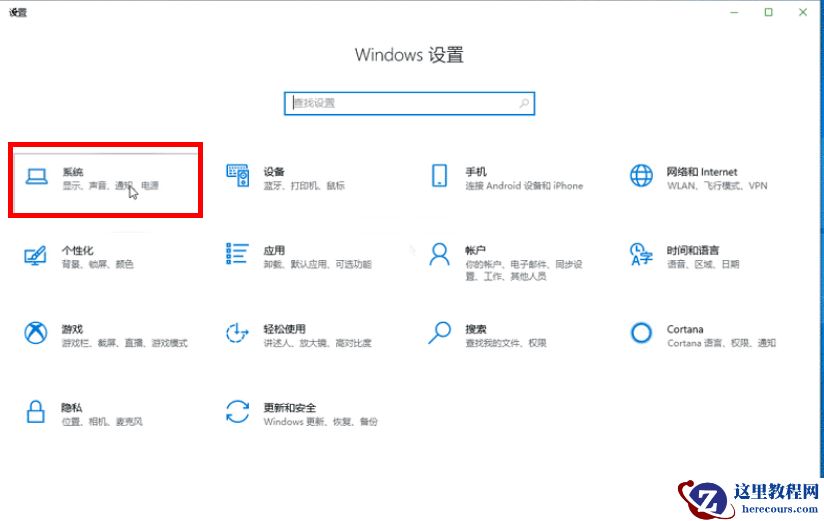
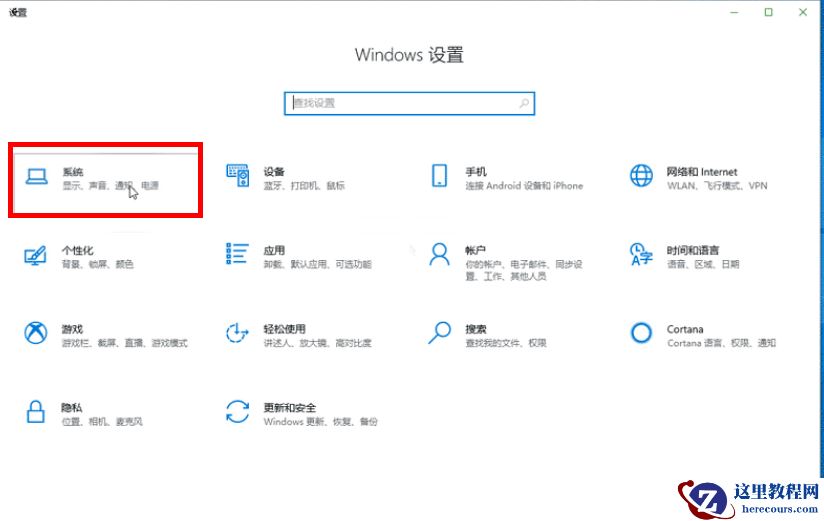
1、“win+i”快捷键打开设置界面,点击其中的“系统”选项打开,如图所示。
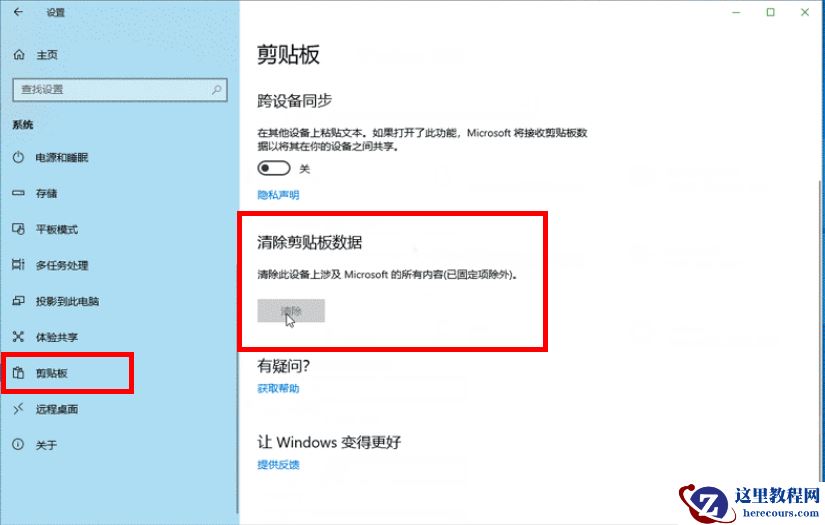
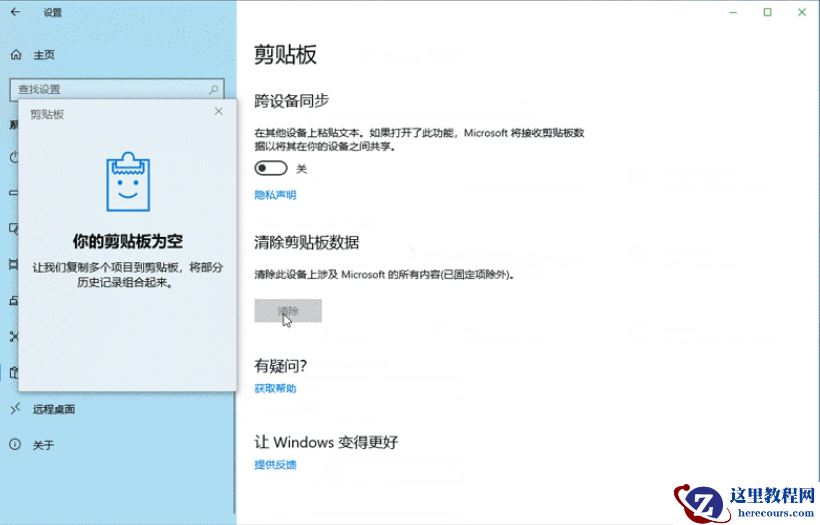
2、进入新界面后,点击左侧的“剪贴板”选项,然后找到右侧中的“清除剪贴板数据”,点击其下方的“清除”按钮即可,如图所示。
如何清除剪贴板数据?近期有用户问小编关于Win10系统清除剪贴板数据问题,其实很简单,首先进入windows设置,在对剪贴板设置就可以了,接下来就给大家介绍一下Win10系统清除剪贴板数据的方法吧,希望可以帮助到大家。
设置方法
1、“win+i”快捷键打开设置界面,点击其中的“系统”选项打开,如图所示。
2、进入新界面后,点击左侧的“剪贴板”选项,然后找到右侧中的“清除剪贴板数据”,点击其下方的“清除”按钮即可,如图所示。


2 月 9 日消息,雷神 (THUNDEROBOT) 现已宣布推出基于英

2 月 10 日消息,制造商 Musnap 现已在海外推出一款 Oce
Win10如何清除剪贴板数据?Win10清除剪贴板数据的方法
26-02-22
Win10驱动程序会自动更新怎么办?Win10驱动程序会自动更新问题解析
26-02-22
win10自带游戏在哪里?怎样调出win10自带游戏?
26-02-22
Win10系统如何禁用设备安装更新?Win10禁用设备安装更新的方法
26-02-22
win10系统服务主机占用cpu高怎么办?
26-02-22
Win10电脑如何更换全局字体?Win10电脑更换全局字体的方法
26-02-22
右键一点就闪退怎么解决win10?win10系统右键单击闪退的解决方法
26-02-22
Win10如何禁止运行指定程序?Win10禁止运行指定程序的方法
26-02-22
Win10提示系统管理员设置系统策略怎么解决?
26-02-22