Windows系统中都会带一个开始菜单,这里面可以查看到很多的程序和功能,近期有些win10系统用户遇到了开始菜单点击无效的问题,尝试了多次都没有反应,面对这个情况,很多人都不知道应该如何解决,今日的win10教程小编就来和各位分享四种解决方法,接下来让我们一起来看看详细的操作步骤吧。
win10开始菜单点击无效怎么办
方法一:
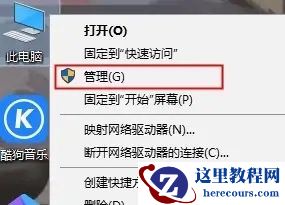
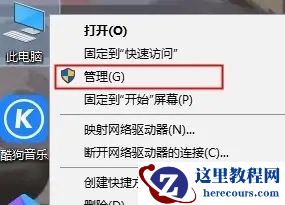
1、最先右键“此电脑”,选择“管理”。
2、以后找到图上“服务与应用程序”。
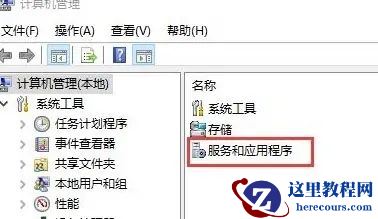
3、随后双击鼠标开启“服务项目”作用。
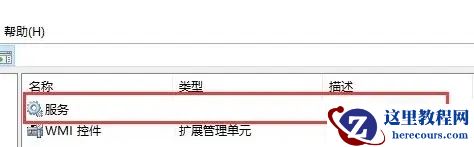
4、然后下降,随后找到“User Manager”。
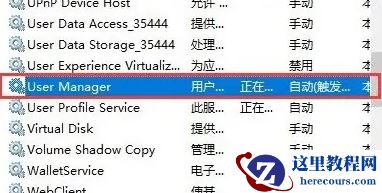
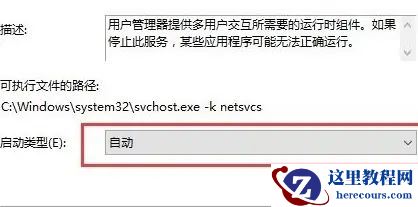
5、将“启动种类”设置为“自动”,以后点一下“应用”,重新启动计算机就可以。
方法二:
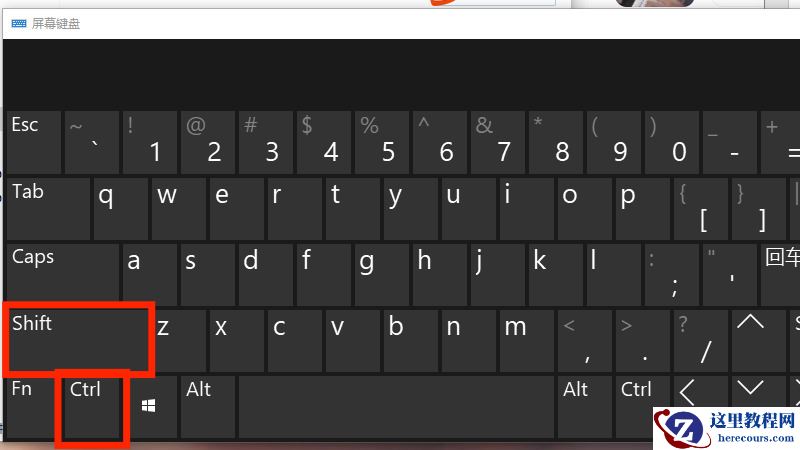
1、按下键盘里的“Ctrl” “Shift” “Esc”按键,开启“任务管理器”。
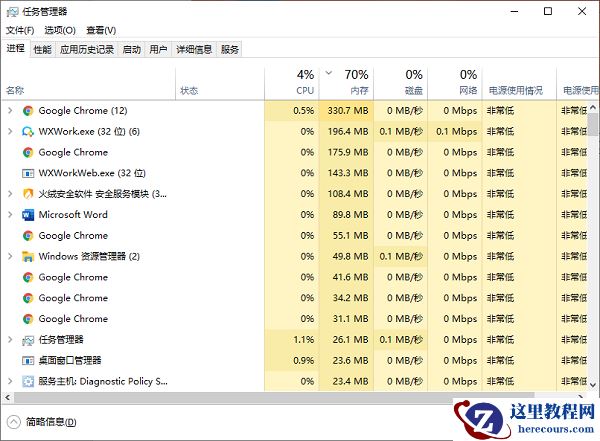
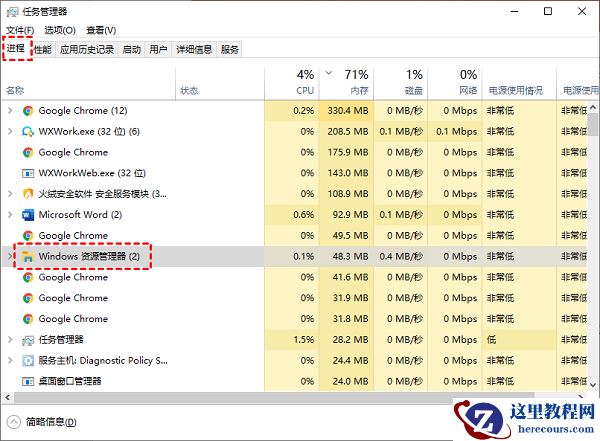
2、随后在这其中找到“Windows网络资源管理器”,以后点一下右下方“重新启动”按键。
方法三:
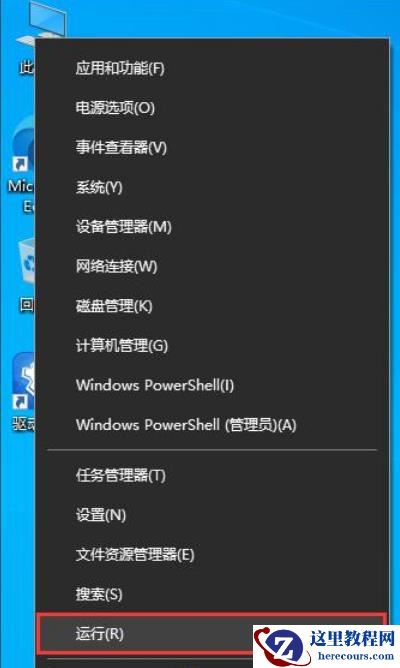
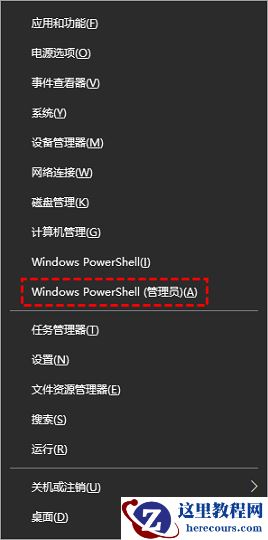
1、按着“Windows” “X”键,以后点击“Windows PowerShell(管理员)”。
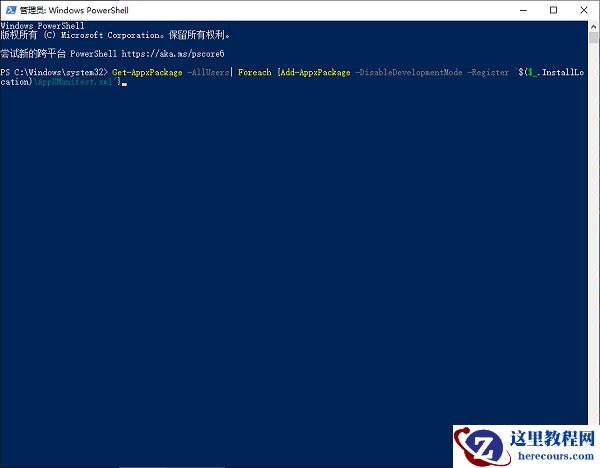
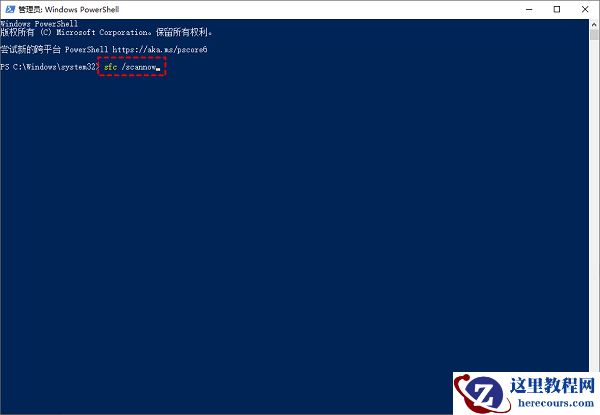
2、在弹出的窗口中输入以下命令,输入后按下回车键。
Get-AppxPackage -AllUsers| Foreach {Add-AppxPackage -DisableDevelopmentMode -Register “$($_.InstallLocation)\AppXManifest.xml”}
方法四:
1、按着“Windows” “X”键,以后点击“Windows PowerShell(管理员)”。
2、以后先后输入以下命令,每一个命令输入后按下回车键。
Dism /Online /Cleanup-Image /ScanHealth
Dism /Online /Cleanup-Image /CheckHealth
DISM /Online /Cleanup-image /RestoreHealth
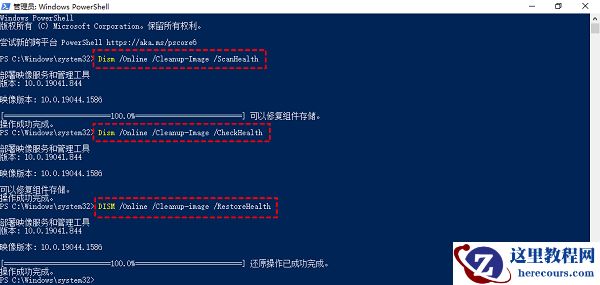
3、实行结束后重新启动计算机。