我们在使用win10系统的时候会需要点击开始菜单来进入到某个应用,但是也有不少的用户们表示自己在点击了开始菜单后是没有效果的,那么用户们遇到这种情况要怎么解决?用户们可以直接的点击此电脑下的管理来进行设置就可以了。下面就让本站来为用户们来仔细的介绍一下win10开始菜单无法使用怎么解决方法吧。
win10开始菜单无法使用怎么解决方法
方法一:
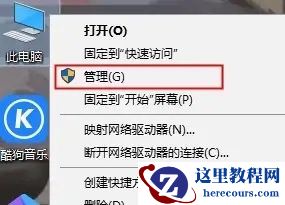
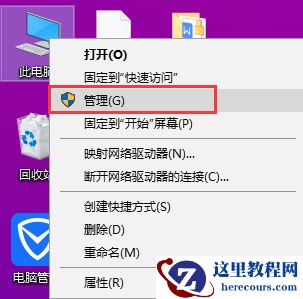
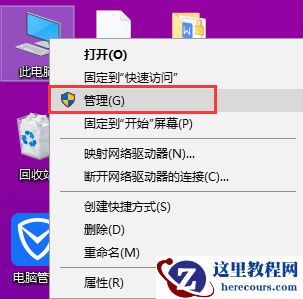
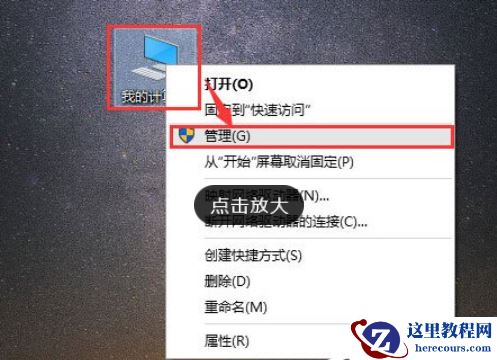
1、最先右键“此电脑”,选择“管理”。
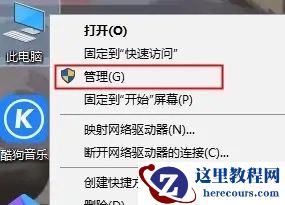
2、以后找到图上“服务与应用程序”。
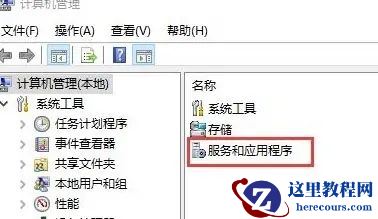
3、随后双击鼠标开启“服务项目”作用。
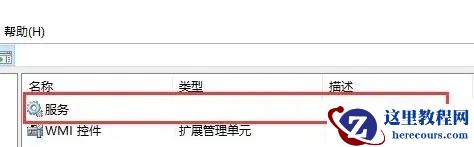
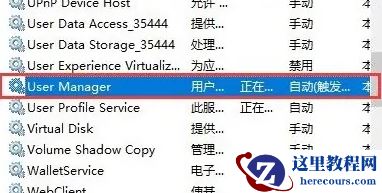
4、然后下降,随后找到“User Manager”。
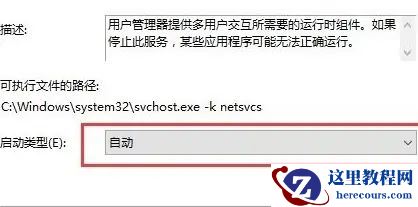
5、将“启动种类”设置为“自动”,以后点一下“应用”,重新启动计算机就可以。
方法二:
1、按下键盘里的“Ctrl” “Shift” “Esc”按键,开启“任务管理器”。
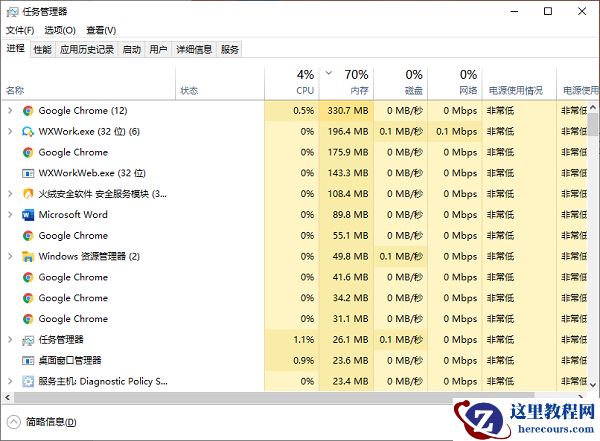
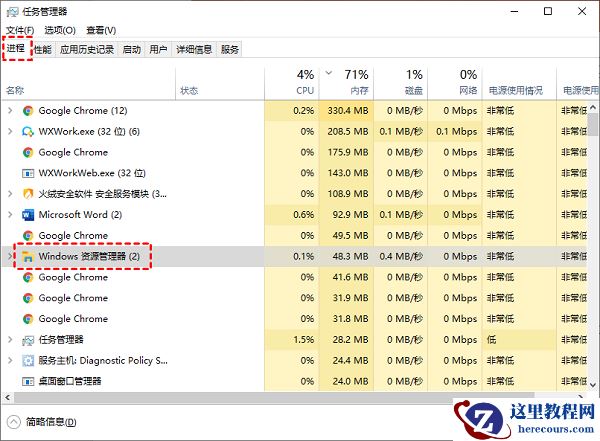
2、随后在这其中找到“Windows网络资源管理器”,以后点一下右下方“重新启动”按键。
方法三:
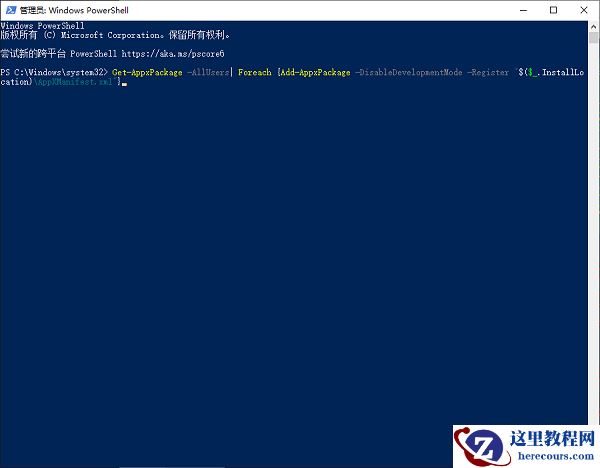
1、按着“Windows” “X”键,以后点击“Windows PowerShell(管理员)”。
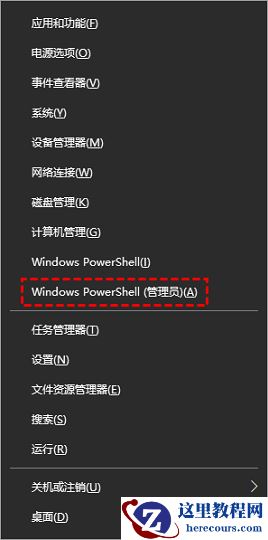
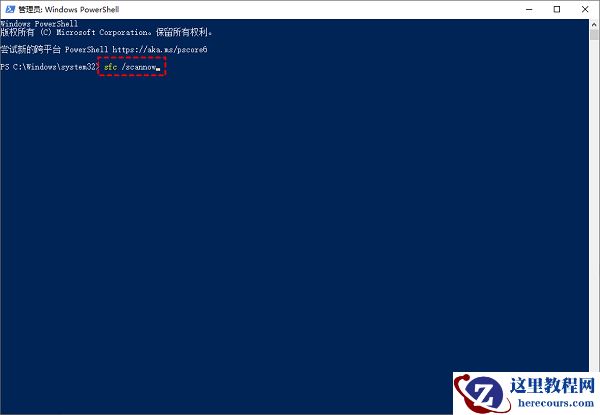
2、在弹出的窗口中输入以下命令,输入后按下回车键。
Get-AppxPackage -AllUsers| Foreach {Add-AppxPackage -DisableDevelopmentMode -Register “$($_.InstallLocation)\AppXManifest.xml”}
方法四:
1、按着“Windows” “X”键,以后点击“Windows PowerShell(管理员)”。
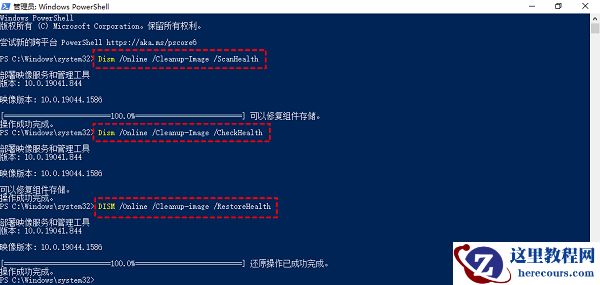
2、以后先后输入以下命令,每一个命令输入后按下回车键。
Dism /Online /Cleanup-Image /ScanHealth
Dism /Online /Cleanup-Image /CheckHealth
DISM /Online /Cleanup-image /RestoreHealth
3、实行结束后重新启动计算机。