net3.5是Windows系统中很重要的运行组件,缺少就会导致很多的程序无法启动或者正常运行,有些win10系统用户反映说自己的电脑安装net3.5失败,多次都无法安装成功,面对这个问题我们应该怎么解决呢,今日的win10教程就来和广大用户们讲解操作方法,希望今天纯净之家分享的内容可以给更多人带来帮助。
win10无法安装net3.5解决方法
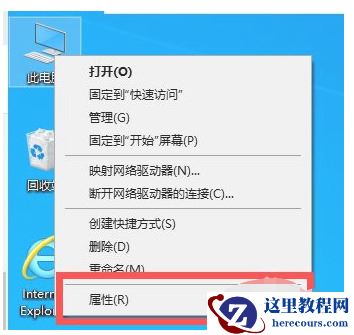
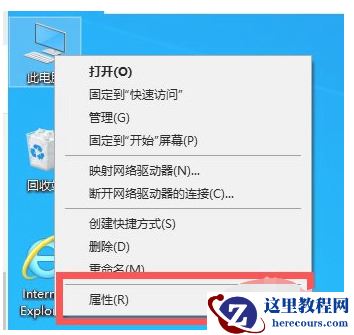
1、在桌面找到此电脑并右键点击属性。
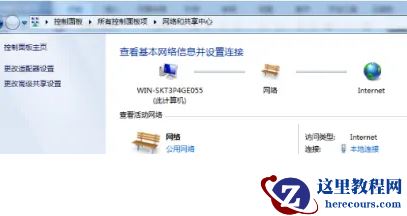
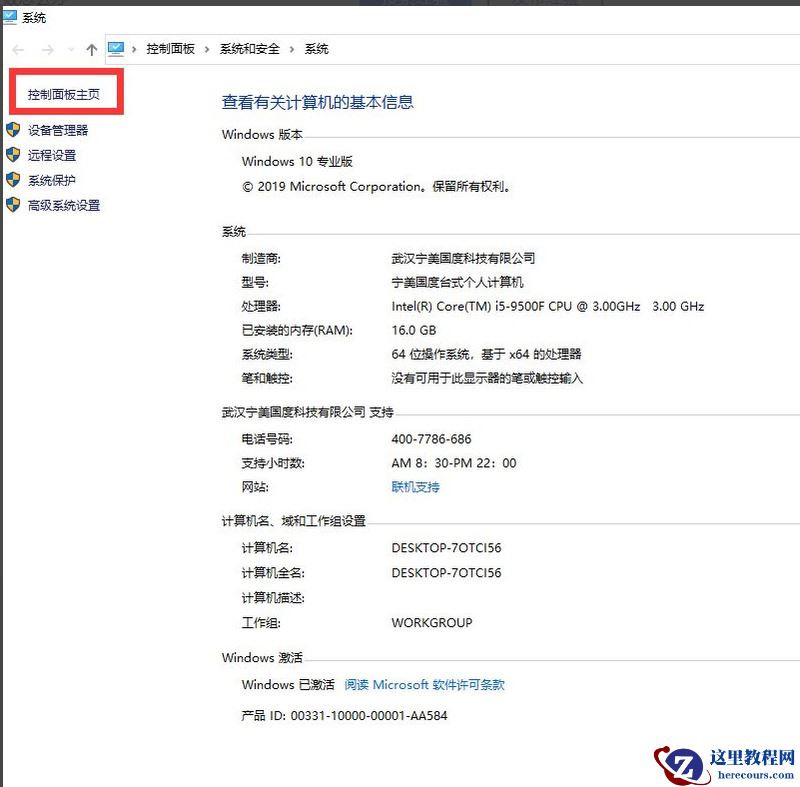
2、点击左侧列表中的控制面板主页。
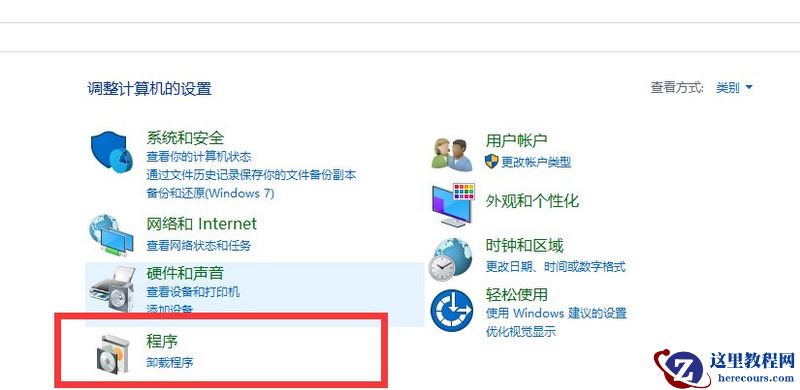
3、点击程序,再点击程序和功能。
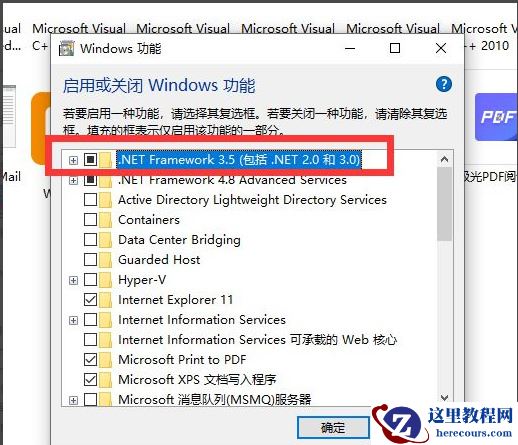
4、点击左侧的启动或关闭windows功能。

5、在弹出的窗口中勾选.NET FRAMEWORK3.5服务选项,点击确定。再进行下载。
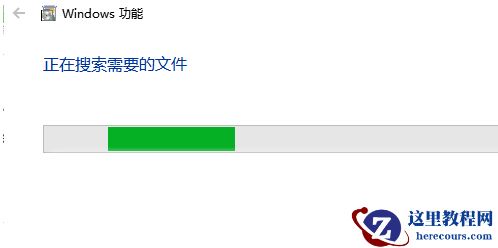
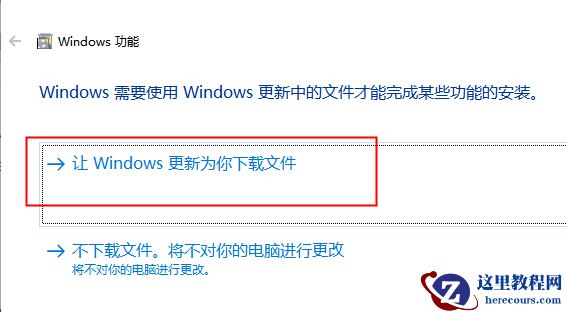
6、出现Windows 无法完成请求的更改,如下图所示,则需要进一步解决。

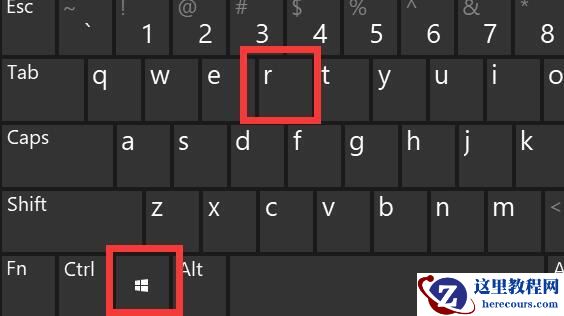
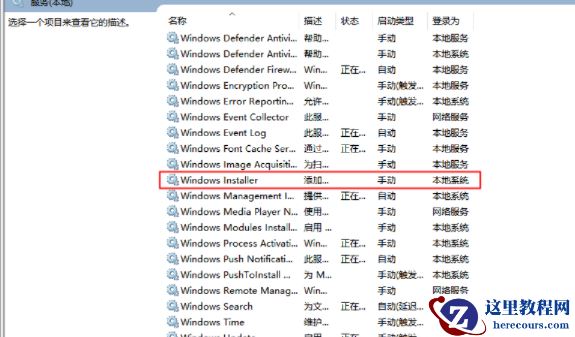
7、首先Win + R打开运行框,输入services.msc,确定后弹出服务弹窗。找到windows installer服务,如未启动,双击后弹出属性界面来将其启动。
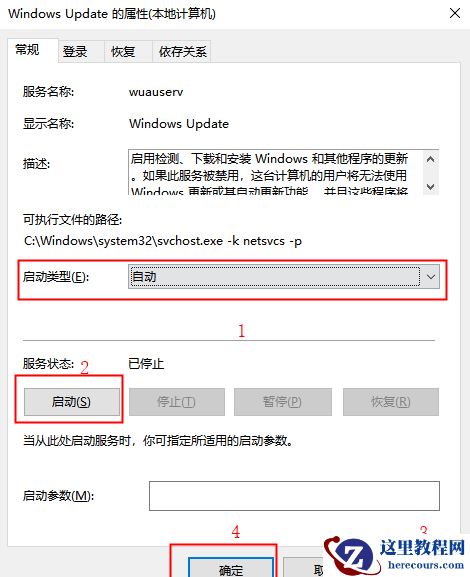
8、然后再找到Windows Update服务,双击打开属性窗口,将‘启动类型’改为自动。
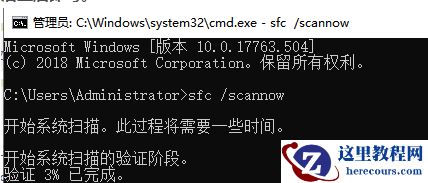
9、最后Win + R打开运行框,输入cmd进入 doc 命令行界面,输入 sfc /scannow,等待扫描完后重启即可。
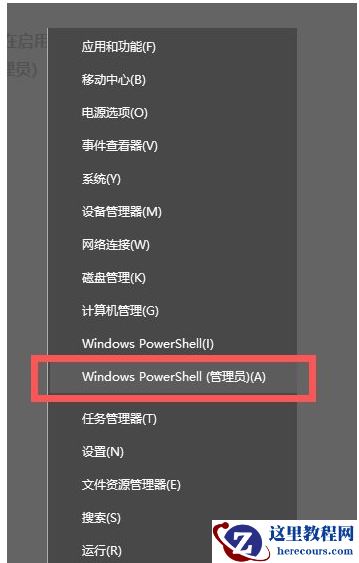
10、如果还是有文件无法修复。鼠标右键点击菜单工具栏,点击windowspowershall(管理人员)。
11、在命令行依次输入DISM.exe /Online /Cleanup-image /Scanhealth 和 DISM.exe /Online /Cleanup-image /Restorehealth,等待安装,注意反斜杠前有空格。
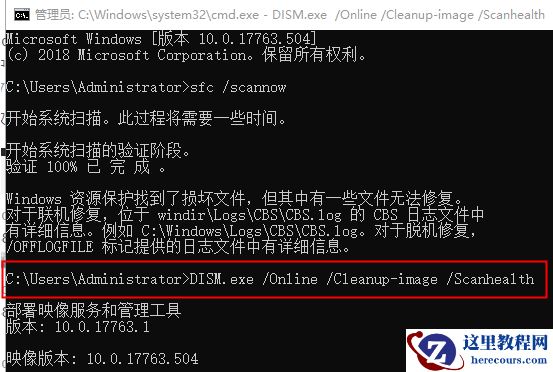
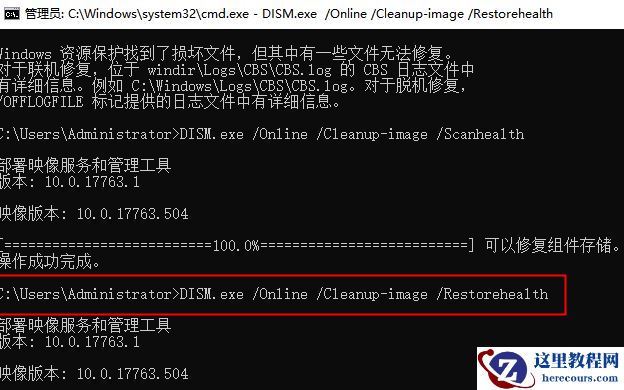
12、等待部署完后,再次输入sfc /scannow,等待扫描完后重启即可。