近期有许多使用win10系统的用户,出现了一按W键就会弹出手写笔功能,那么就会导致某些程序使用出现中断,不少小伙伴都想要关闭这个功能,那么今天纯净之家小编就来为大伙分享详细的操作方法,接下来一起来看看win10教程分享的完整步骤吧。
解决方法如下
方法一:
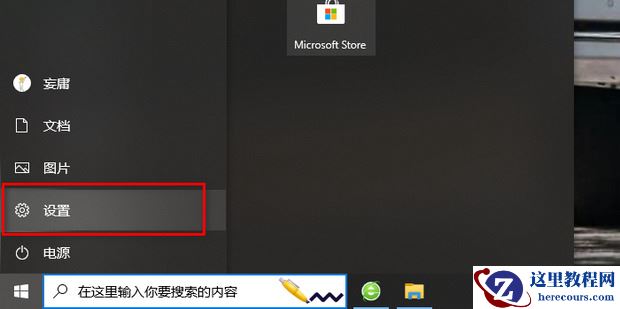
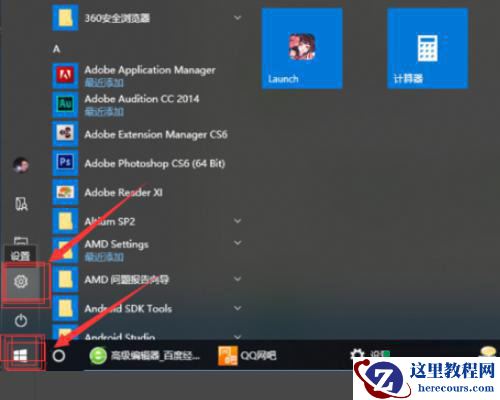
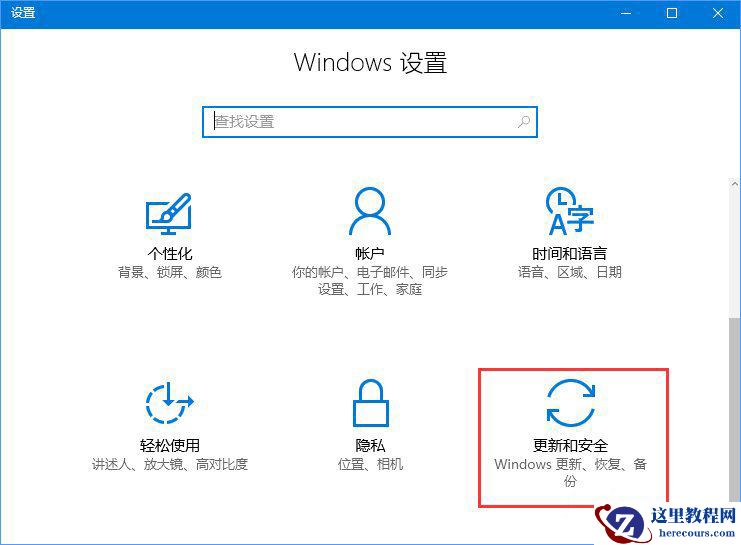
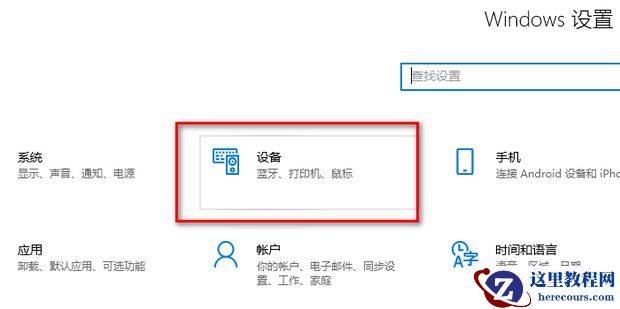
1、首先进入Windows设置。
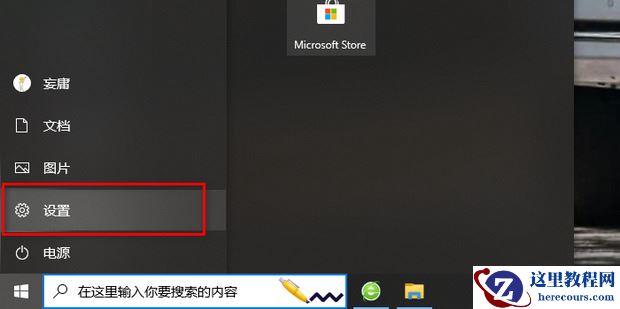
2、点击设备。
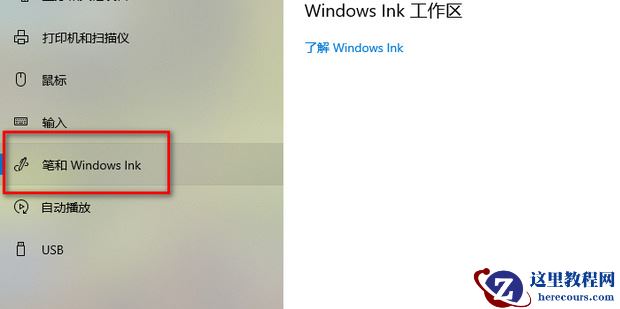
3、进入笔和Windows Ink选项。
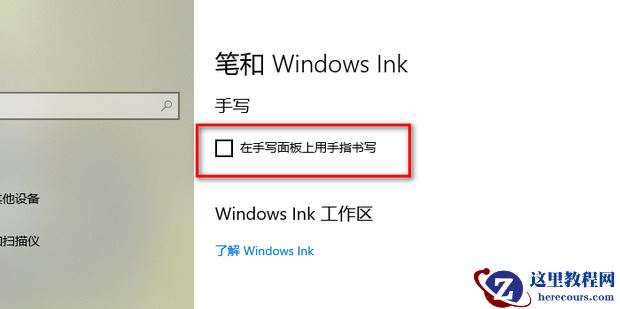
4、最后将在手写面板上用手指书写选项前的勾取消掉即可。
方法二:
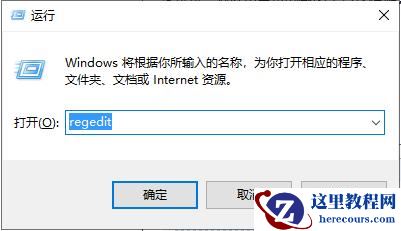
1、按下【Win】【R】键,输入【regedit】,回车即可打开,打开【注册表】。
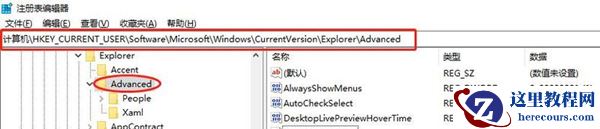
2、进入我们要设置的目录【HKEY_CURRENT_USER】【Software】【Microsoft】【Windows】【CurrentVersion】【Explorer】【Advanced】。
3、设置具体禁用的键,新建一个字符串值,数值名称为【DisabledHotkeys】,数值数据为【S】。
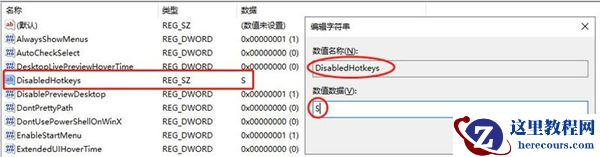
4、设置好后关闭【注册表】重启计算机即可。
方法三:
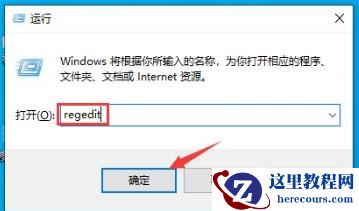
1、按下“win+r”打开运行,输入代码“regedit”。
2、进入到注册表编辑器窗口中,依次展开“HKEY_LOCAL_MACHINE\SOFTWARE\Policies\Microsoft”。
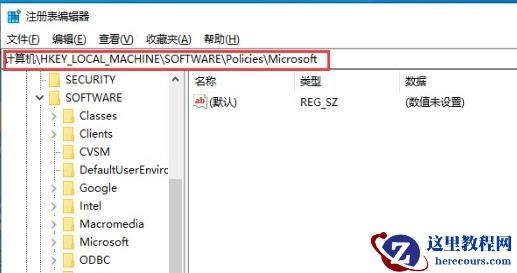
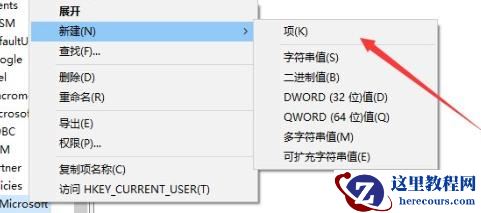
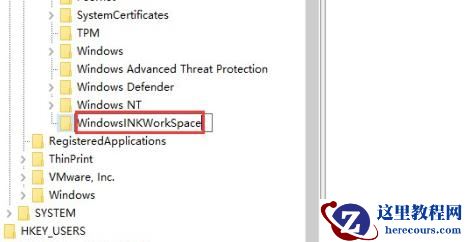
3、右击左侧的“Microsoft”在打开的菜单中点击新建,命名为“WindowsINKWorkSpace”。
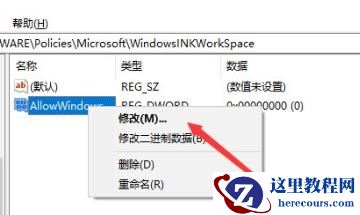
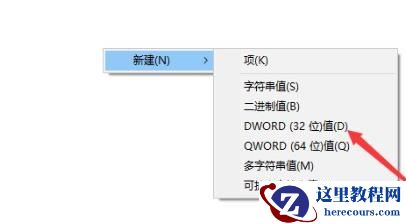
4、在空白处右击点击“新建>Dword(32位)值”命名为AllowWindowsInkWorkspace。
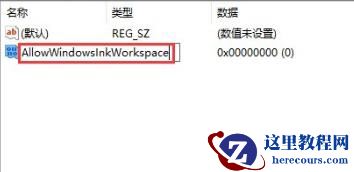
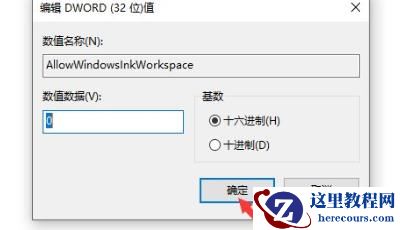
5、最后修改:AllowWindowsInkWorkspace,在打开的编辑窗口中修改数值数据为0,完成后重启。之后快捷键就不会弹出窗口了。