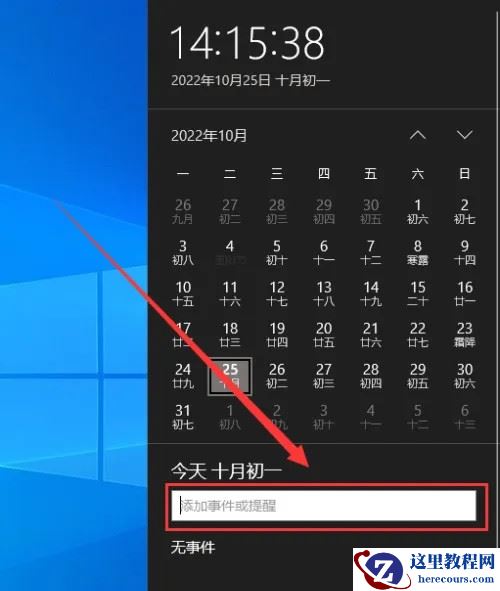
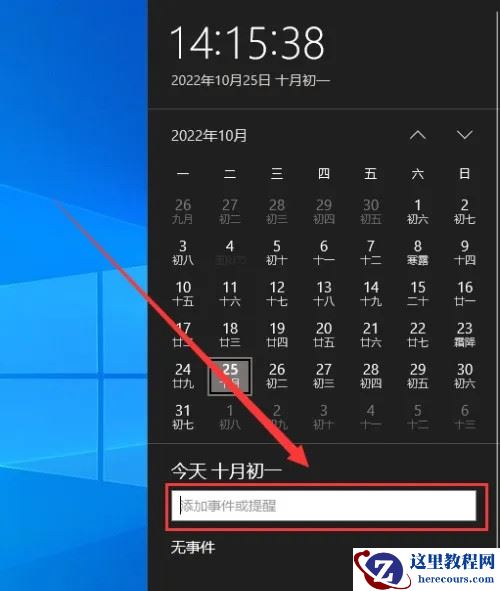
日历可以帮助用户们记录下你的行程,甚至还可以设置提醒,但是也有不少的用户们在询问win10日历事件提醒不弹出怎么办?用户们可以先检查一下windows更新情况或者是清除windows应用商店缓存来进行操作就可以了。下面就让本站来为用户们来仔细的介绍一下win10日历事件提醒不弹出问题解析吧。
win10日历事件提醒不弹出问题解析
1、检查是否有任何Windows更新
--单击Cortana搜索框 - 类型更新 - 从顶部选择第一个选项。
--单击检查更新 - 等待该过程完成。
--如果需要,请重启计算机。
2、清除Windows应用商店缓存
--按键盘上的Win + R键启动“运行”窗口。
--在“运行”窗口中,键入WSReset.exe - 按Enter键。
--将打开命令提示符窗口,并开始清理缓存的过程。
--等待该过程完成并检查问题是否仍然存在。
3、重置日历应用程序
--单击Cortana搜索框 - 键入日历。
--右键单击日历应用程序 - 选择应用程序设置。
--在应用程序设置窗口内 - 向下滚动 - 选择重置。
--等待该过程完成。
4、在日历应用程序中取消激活并重新激活同步选项
--单击Cortana搜索 - 键入日历 - 打开它。
--在日历应用程序内 - 选择齿轮设置按钮。
--选择您遇到问题的帐户 - 更改邮箱同步设置。
--将按钮切换为关闭 - 再次将其切换为开启。
--选择完成 - 单击保存。
5、删除有问题的帐户并重新连接
--单击Cortana搜索 - 键入日历 - 打开它。
--选择设置齿轮。