我们win10系统在任何的地方输入内容的时候,都会显示鼠标指针,有些用户觉得现实这个指针很影响打字输入,那么我们应该怎么操作才能够在打字时隐藏鼠标指针,针对这个问题,今日的win10教程就来为大伙进行解答,一起来看看详细的设置步骤吧。
win10打字时隐藏鼠标指针操作方法
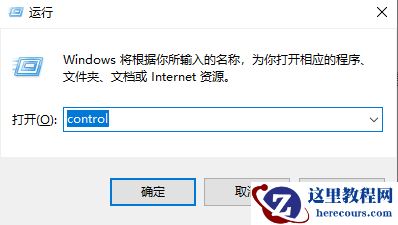
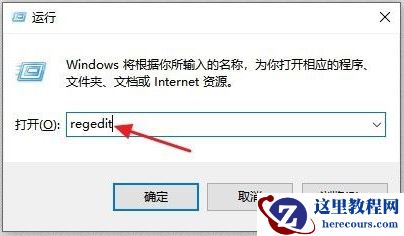
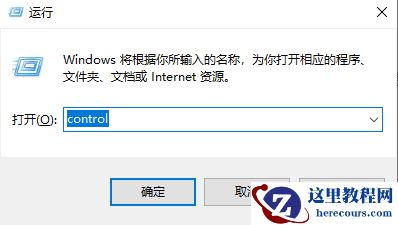
1、利用组合快捷键【win+R】打开运行功能,输入control后点击确定或者敲击回车键打开控制面板。
2、控制面板页面中先将右上角的查看方式切换成【大图标】的模式。

3、切换完成后,在下方所有的栏目中找到鼠标选项点击进入。

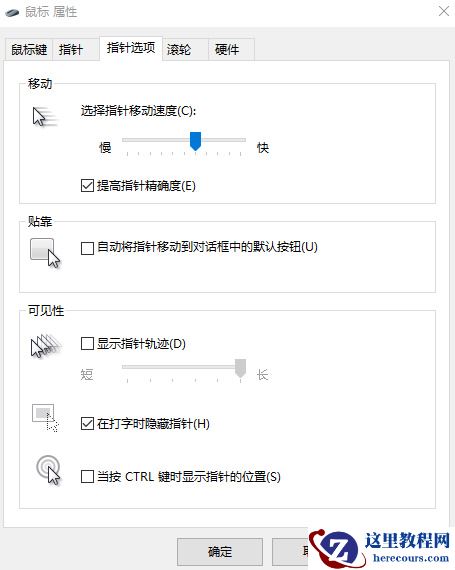
4、打开的鼠标属性窗口中,将最上方的栏目选择【指针选项】。
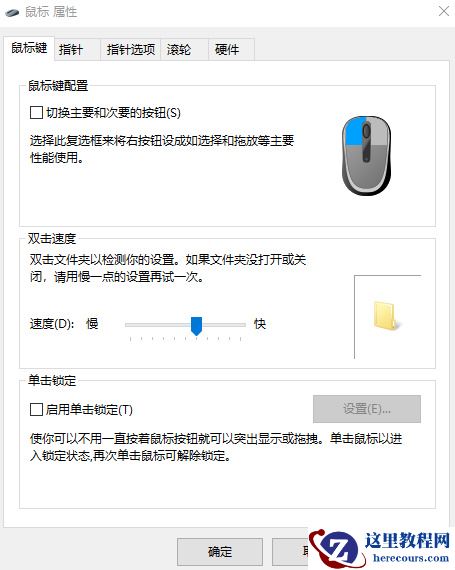
5、指针选项页面中在可见性栏目中可以看到【在打字时隐藏指针】选项,将其进行勾选,点击右下角的确定进行设置的保存即可。