我们的win10系统中有自带了远程访问功能,这个功能可以帮助我们处理一些问题,但是同时也会有风险,别人同时也能够进行操作,想要禁止远程访问控制,那么这个问题应该如何解决呢,今日的win10教程就来为广大用户们进行解答,一起来了解看看吧。
win10禁止远程访问控制方法教程
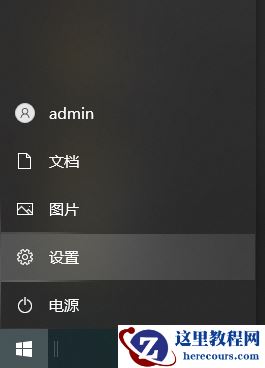
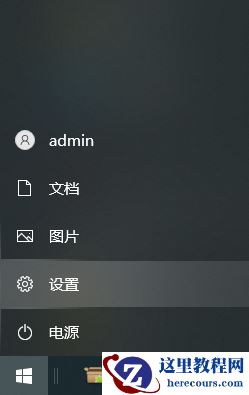
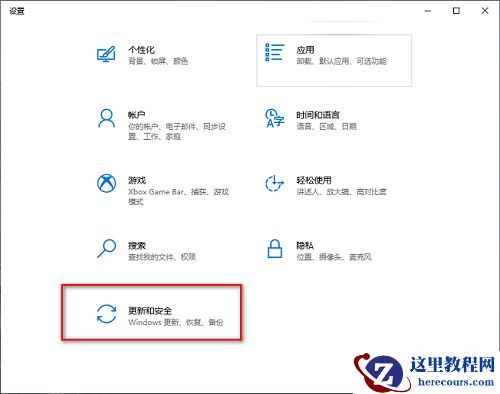
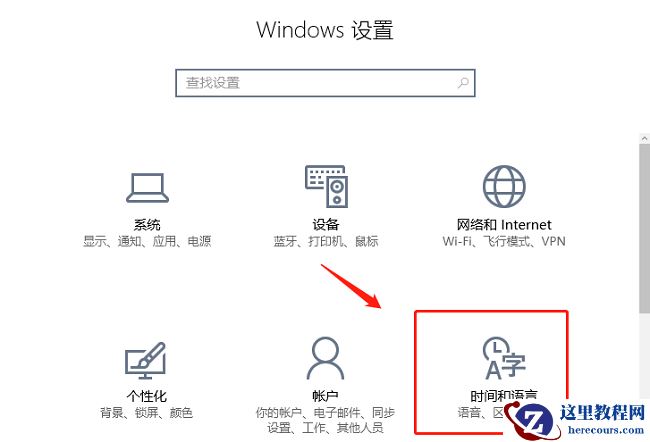
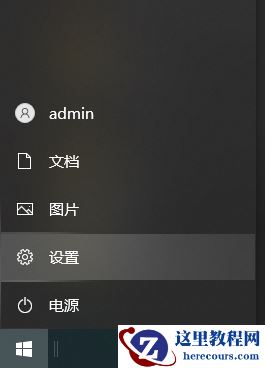
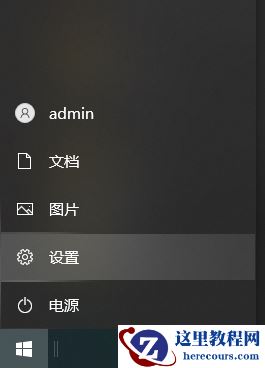
1、直接对于任务栏中的开始菜单进行点击打开,选择【设置】选项进行点击。
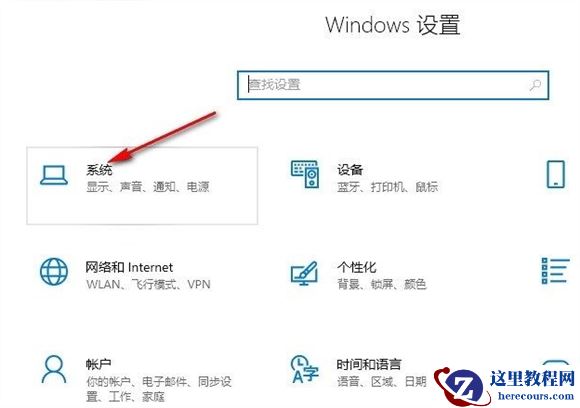
2、在Windows设置页面中,点击【系统】选项进入。
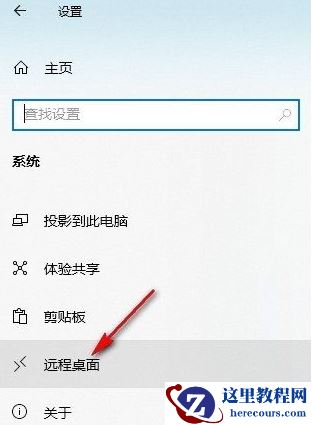
3、在左侧对于远程桌面功能进行点击。
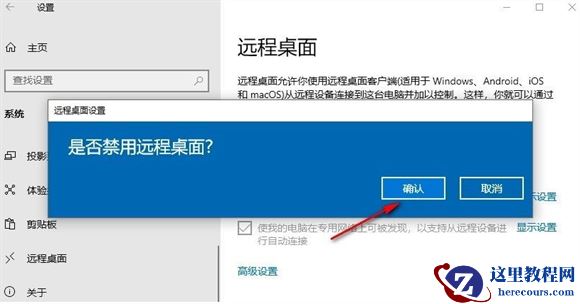
4、打开的远程桌面中,将右侧的【启用远程桌面】的选项进行关闭。
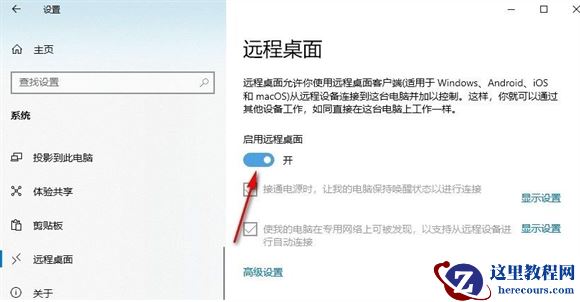
5、关闭选项后会出现【是否禁用远程桌面】提示,点击确认即可关闭远程控制功能。