当我们电脑出现部分问题,需要通过组策略的方式来进行修改,而部分使用win10系统的用户就反映说,自己的电脑组策略被禁用了,无法打开程序,针对这个问题,我们需要将某个功能关闭,希望本期的win10教程内容可以帮助更多人解决问题带来帮助。
win10组策略被禁用恢复方法
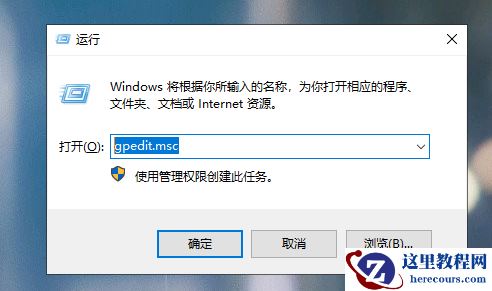
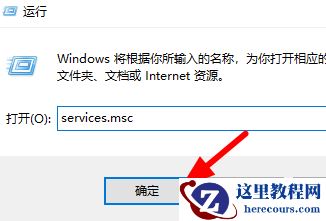
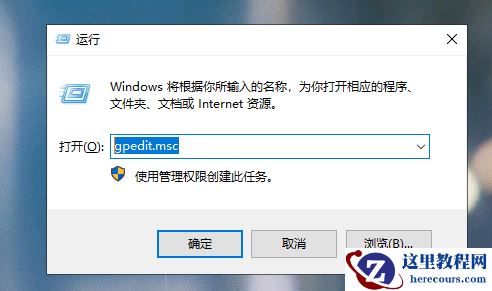
1、“win+R”快捷键开启运行,输入“gpedit.msc”,回车打开。
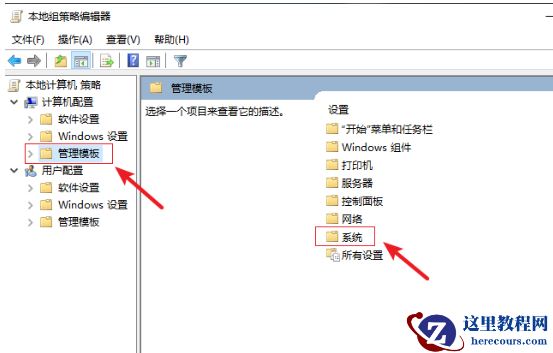
2、在打开的窗口界面中,点击左侧栏中的“管理模板”,再点击右侧中的“系统”选项。
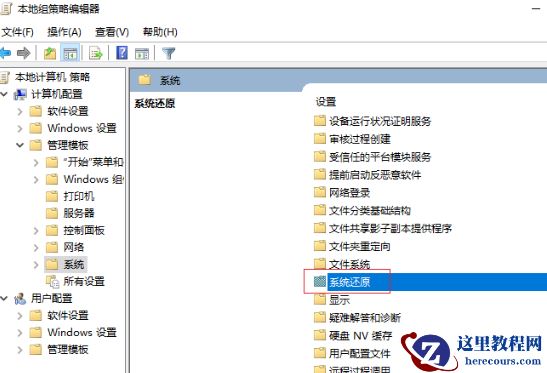
3、随后点击其中的“系统还原”选项。
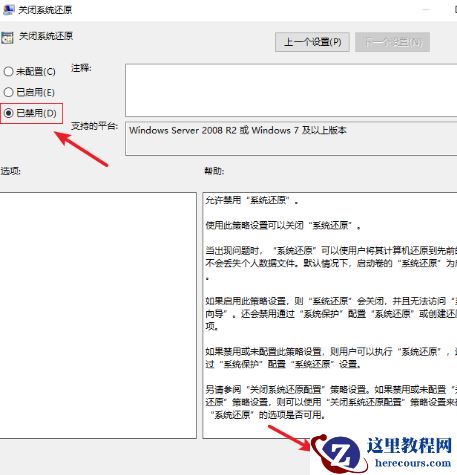
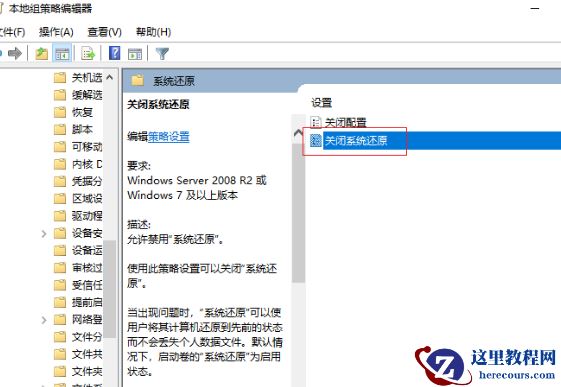
4、然后选择“关闭系统还原”打开。
5、最后在打开的窗口界面中,将左上角的“已禁用”勾选上并点击“确定”保存即可。