许多使用win10系统的用户,近期都在反应一个问题,就是软件会在后台自动安装,有些程序带有软件的捆绑,因此在一段时间后或者当下就会自己安装,都是保存在C盘中,因此不少人想要禁止软件后台自动安装,但不清楚详细的设置步骤,针对这个问题,本期的win10教程就来分享两种关闭方式,有需要的用户可以按照正文中的步骤进行操作设置。
win10系统禁止软件后台自动安装教程
方法一:
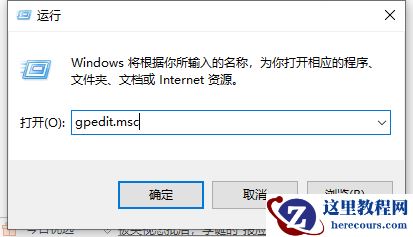
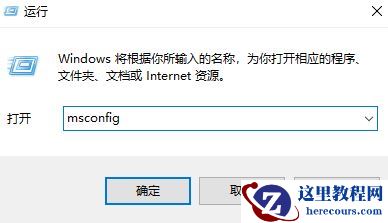
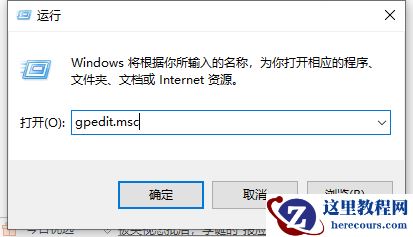
1、Win+R打开运行,在运行中输入gpedit.msc,打开组策略。
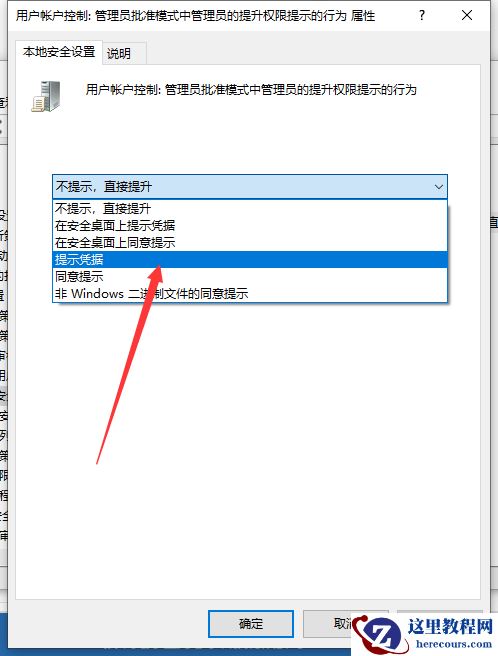
2、计算机配置-Windows设置-安全设置-本地策略-安全选项-用户帐户控制。
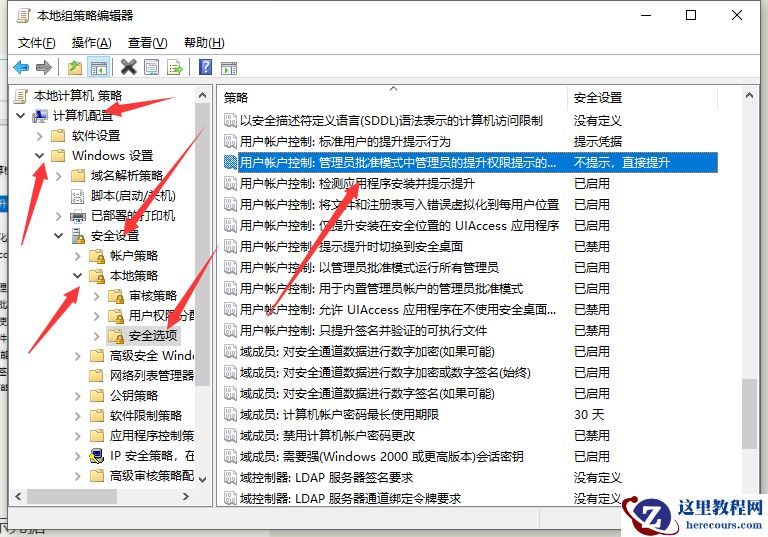
3、管理审批模式下管理员的提升提示行为-修改成“提示凭据”。
方法二:
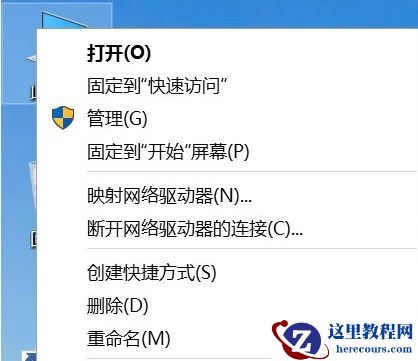
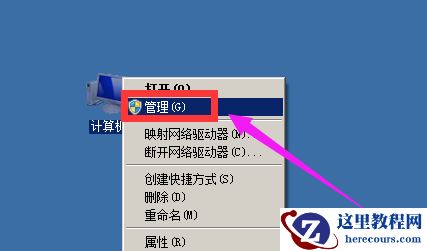
1、首先在电脑桌面上右键点击我的电脑图标,在弹出的菜单上面点击“管理”选项。
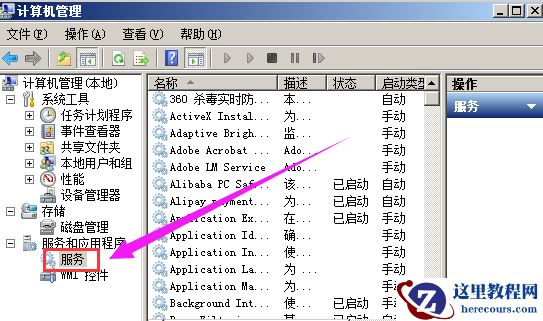
2、然后在打开的计算机管理窗口里面,点击服务和应用程序下面的“服务”选项。
3、接着双击服务下面右框里面的的“Windows Installer”选项。
4、最后在打开的Windows Installer属性窗口里,把启动类型修改成“禁用”后,点击“确定”按钮即可。